このツールは設定が簡単で、監視項目が100個以内なら試用期間(30日)終了後も利用料がかかりませんので、小規模オフィスで運用するのにおススメです。
- ツール導入環境:
- OS:Windows11
- Webブラウザー:Edge
- ツール名・バージョン:PRTG Network Monitor 24.2
- Slack環境:フリープラン(どのプランでも可)
- PRTG Network Monitorインストール
- PRTG Network Monitor初期設定
- PRTG Network Monitor監視設定
- Slack Incoming Webhook有効化
- PRTG Network Monitor通知設定
- Slack通知確認
- 監視対象機器へのPing不通時の確認(参考)
- おわりに
【2024/11/19追記】
別の記事でTeamsによる通知設定の方法を紹介しています。ご興味あればどうぞ。
PRTG Network Monitorインストール
ツールをインストールするWindows PCはLAN内の機器にPingが通る、常時起動しているPCとします。
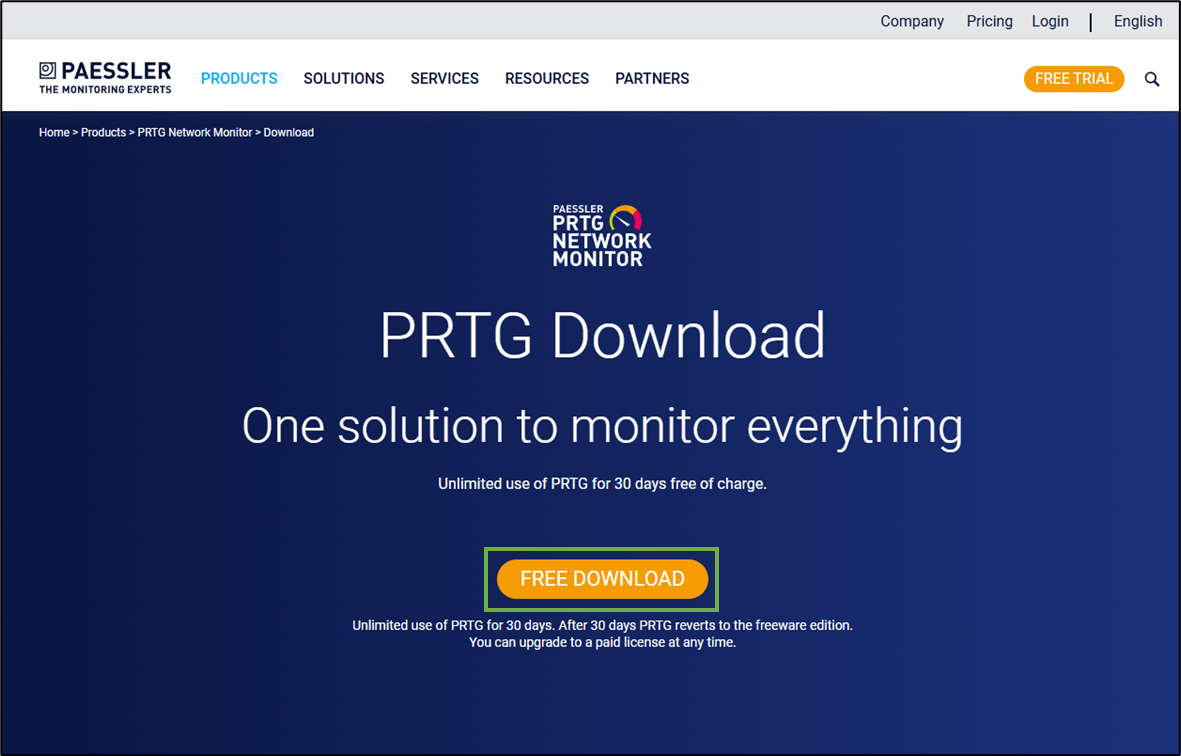
このPCからPAESSLER社のサイトにアクセスし、ツールのインストールモジュールをダウンロードします。
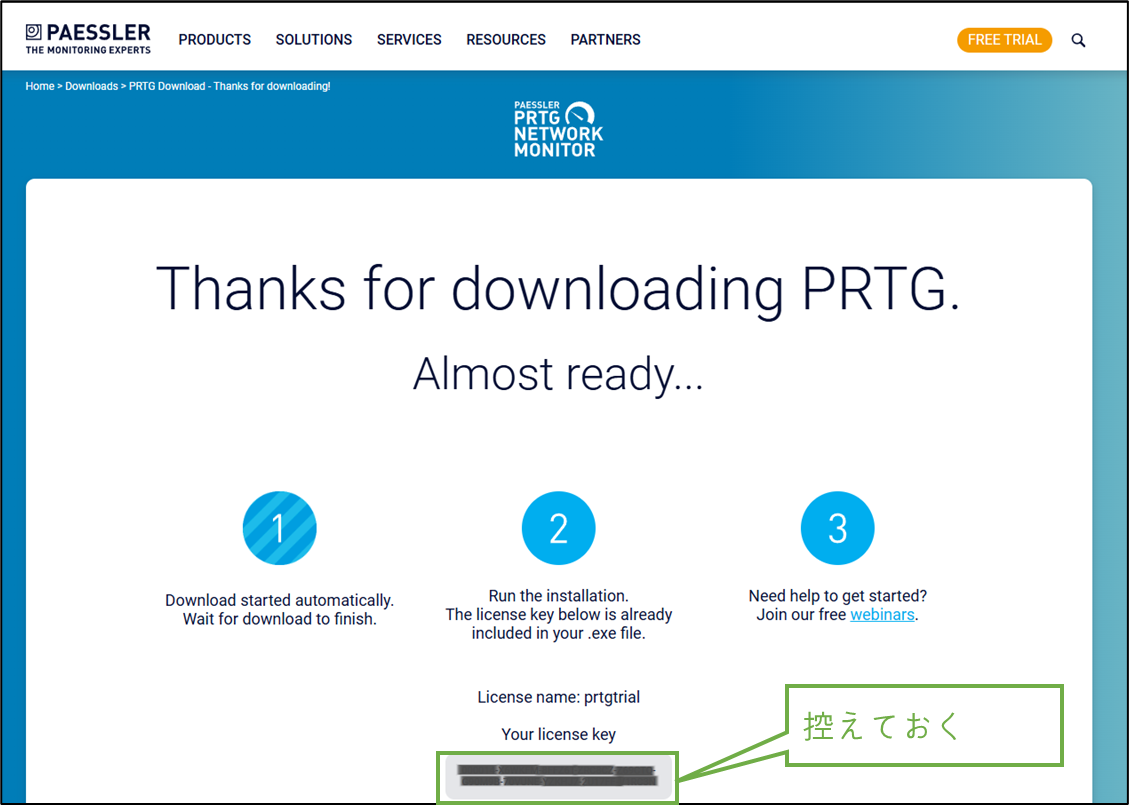
画面下部にトライアルライセンスキーが表示されますので、控えておきます(ダウンロードしたモジュール名にも記載されますが、念のため)。
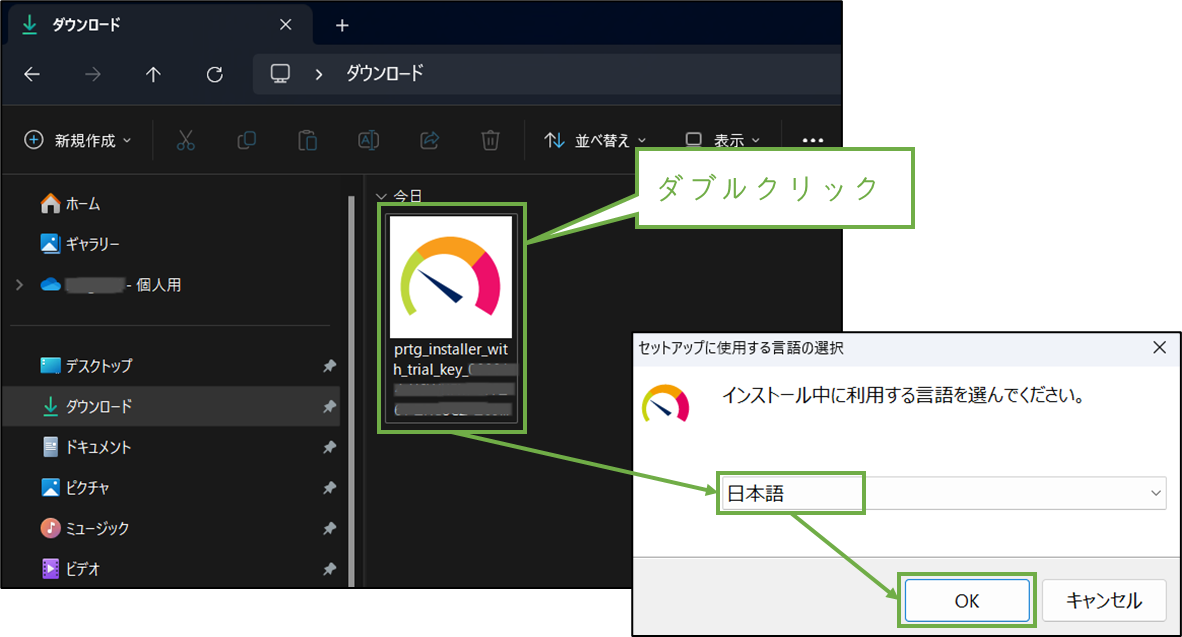
ダウンロードしたモジュールをダブルクリックし、インストールを開始します。
言語を選択し、[OK]ボタンを押します。
[使用許諾契約書の同意]画面でリンク先の契約書を確認し、[同意する]を選択し、[次へ]ボタンを押します。
[メールアドレス]画面でシステム管理者のメールアドレスを入力し、[次へ]ボタンを押します。
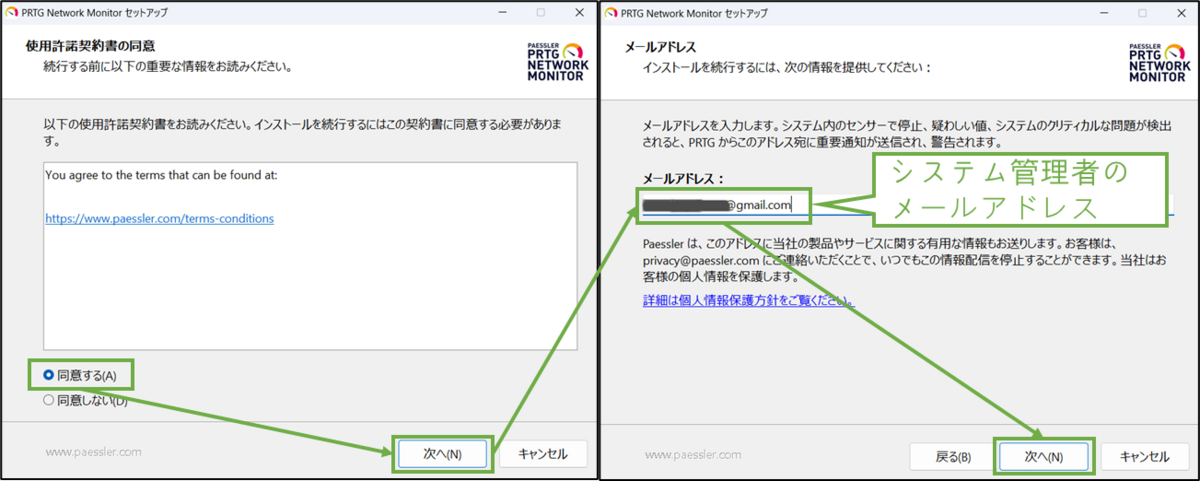
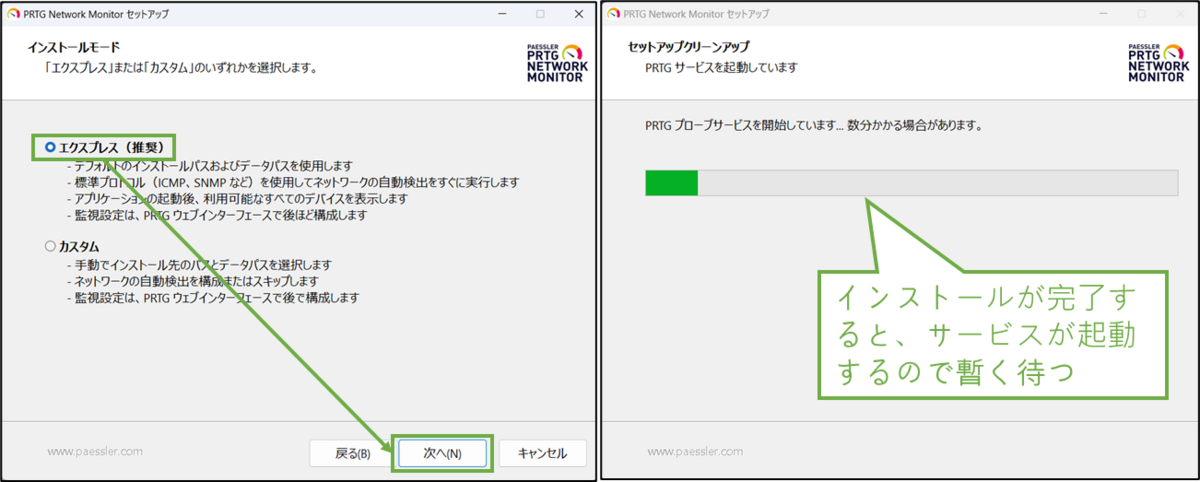
[インストールモード]画面で[エクスプレス]が選択されていることを確認し、[次へ]ボタンを押します。
インストールが完了すると、サービスが起動しますので、暫く待ちます。
PRTG Network Monitor初期設定
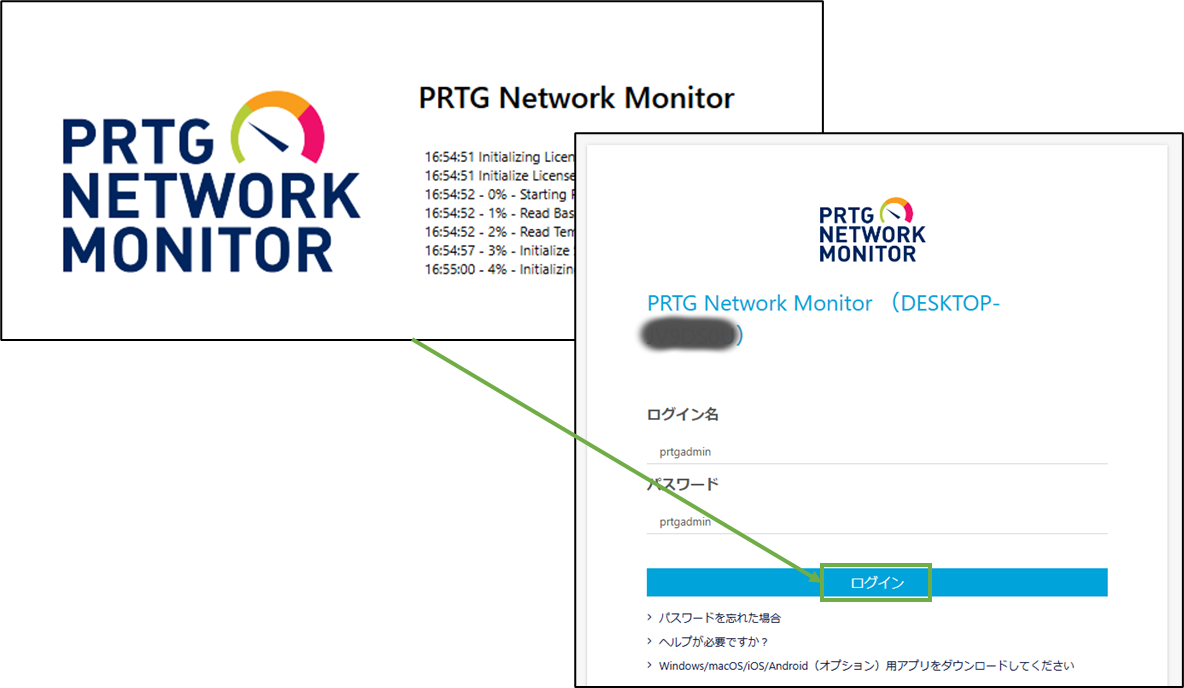
Webブラウザーにツールの起動中画面が表示され、ログイン画面に遷移します。
[ログイン]を選択します(画面の表示の通り、システム管理者のログイン名とパスワードの初期値はprtgadminです)。
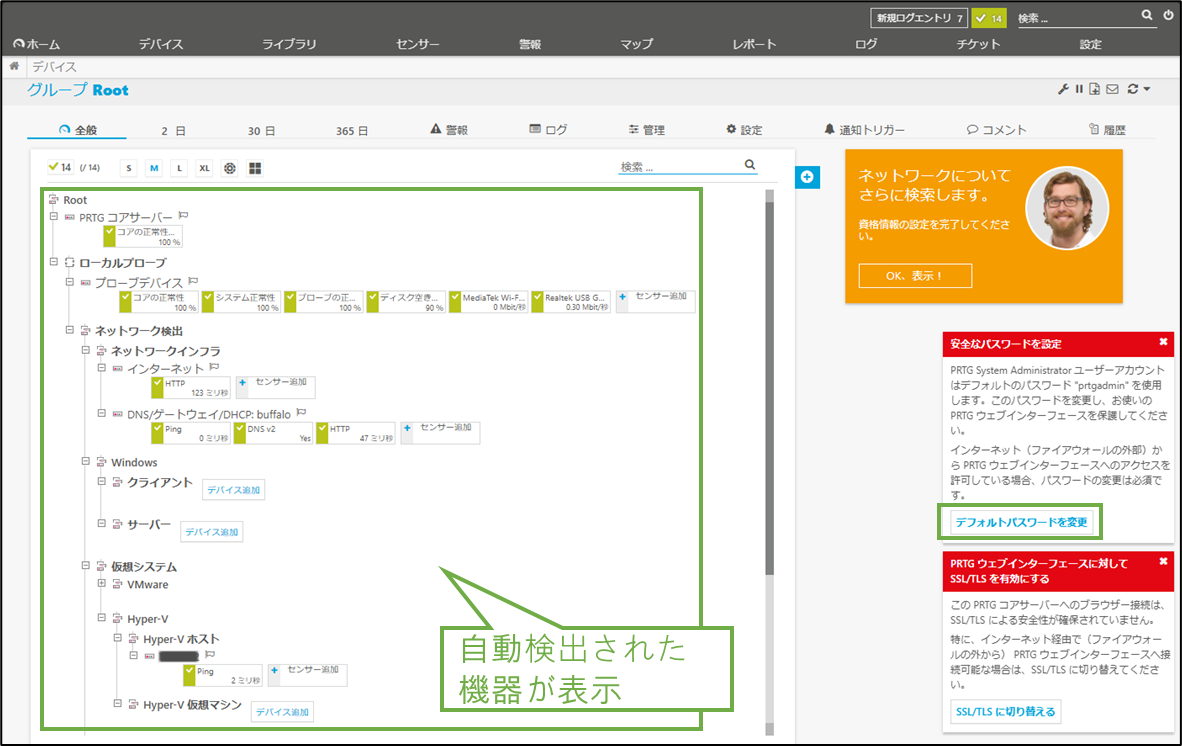
PRTG Network Monitorにログインすると、LAN内の機器の自動検出が行われます。
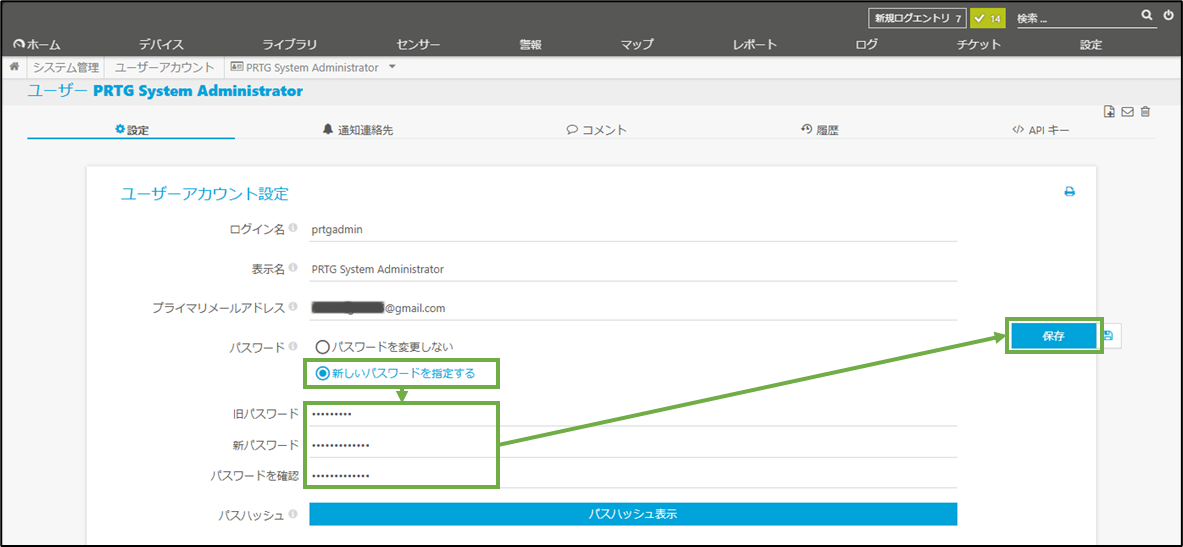
右側のメッセージに従い、初期設定を進めます。まずは[デフォルトパスワードを変更]を選択します。
システム管理者のパスワードを変更します。パスワード欄で[新しいパスワードを指定する]を選択し、旧パスワードに初期値のprtgadminを入力し、新しいパスワードを入力し(二箇所)、[保存]を選択します。
なお、この画面で、システム管理者のログイン名やプライマリメールアドレスの変更もできます。
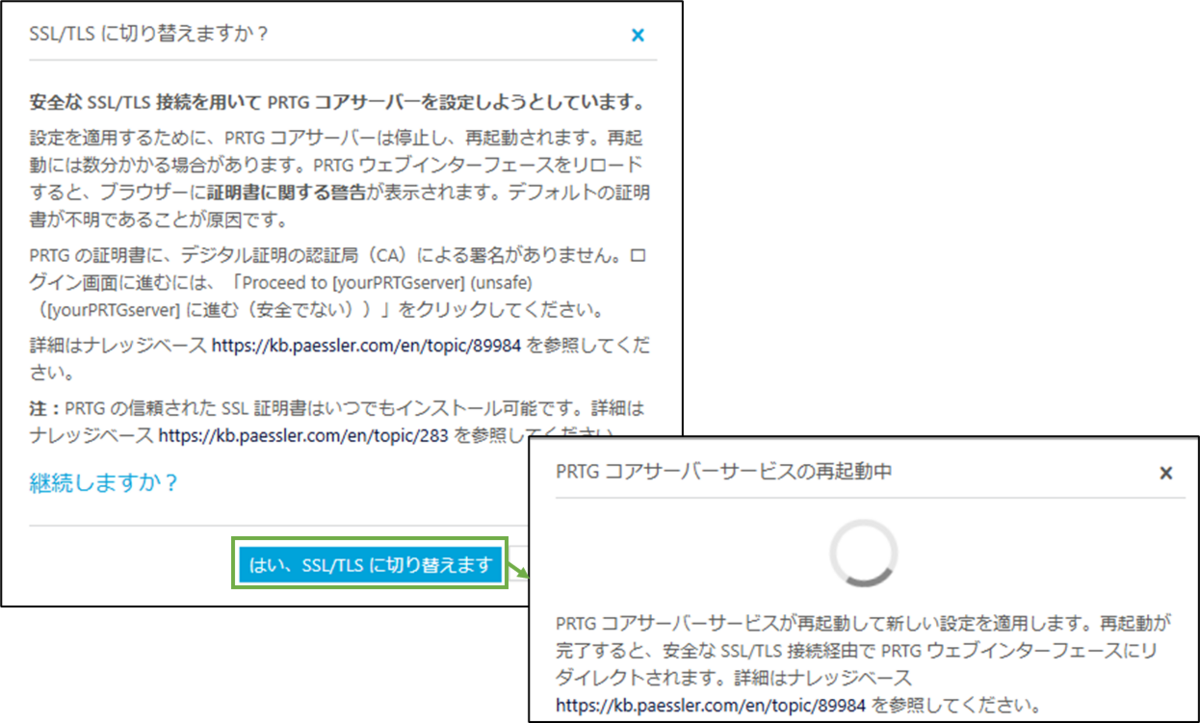
確認メッセージが表示されたら、[はい、SSL/TLSに切り替えます]を選択します。
サービスが再起動されるまで待ちます。
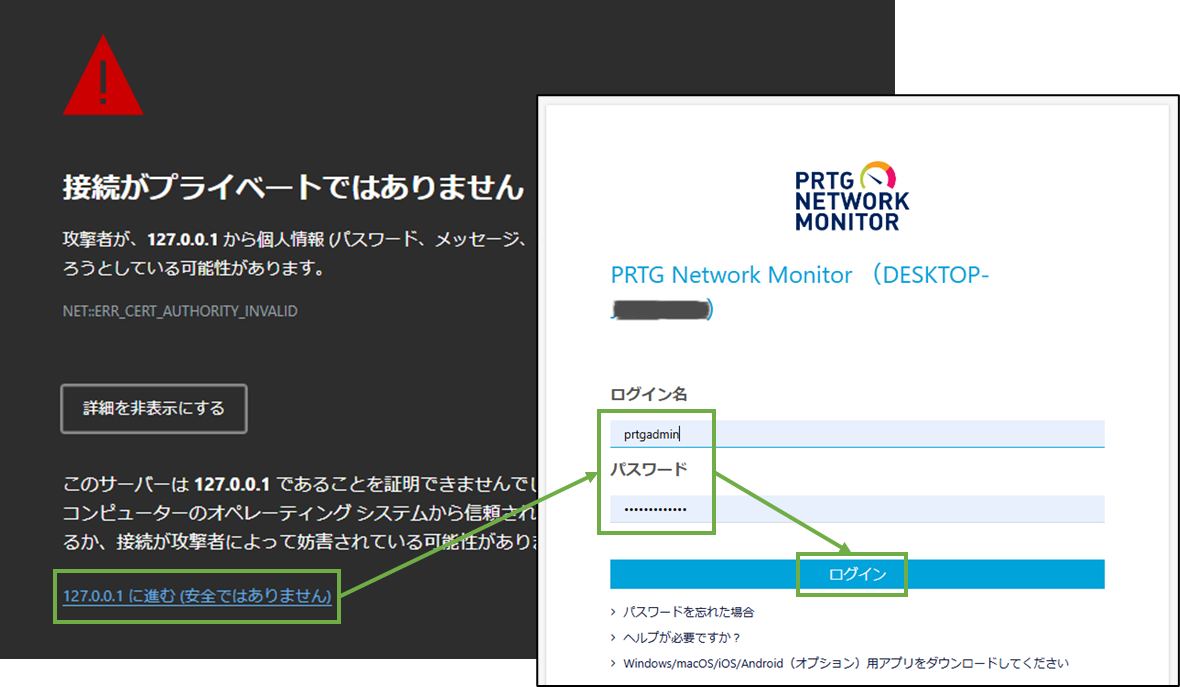
[接続がプライベートではありません]画面が表示されたら、詳細情報を表示し、[127.0.0.1に進む(安全ではありません)]リンクを選択します。
ログイン画面が表示されたら、再度ログインしてください(パスワードは図表2-3で変更した値です)。
[デバイス>設定]を選択すると、右側のメッセージで位置情報等の設定も促されます。設定は必須ではありませんが紹介します。
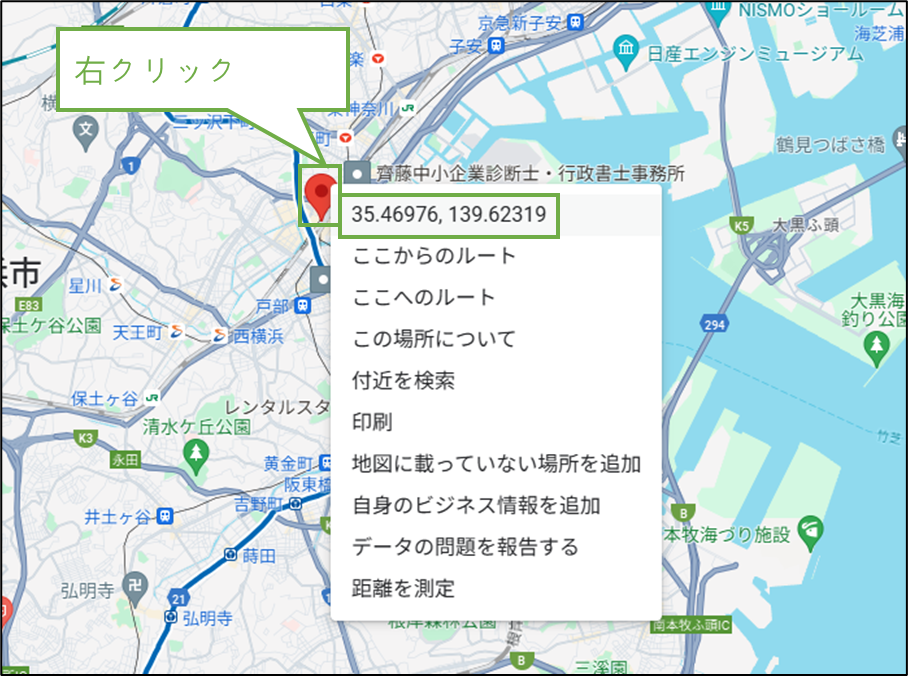
[位置情報]欄はKanagawa, Japanのように入力するとマップ検索してくれますが、全然違う場所を指すことがあるため、Google Map等で数値を算出した方が確実です。
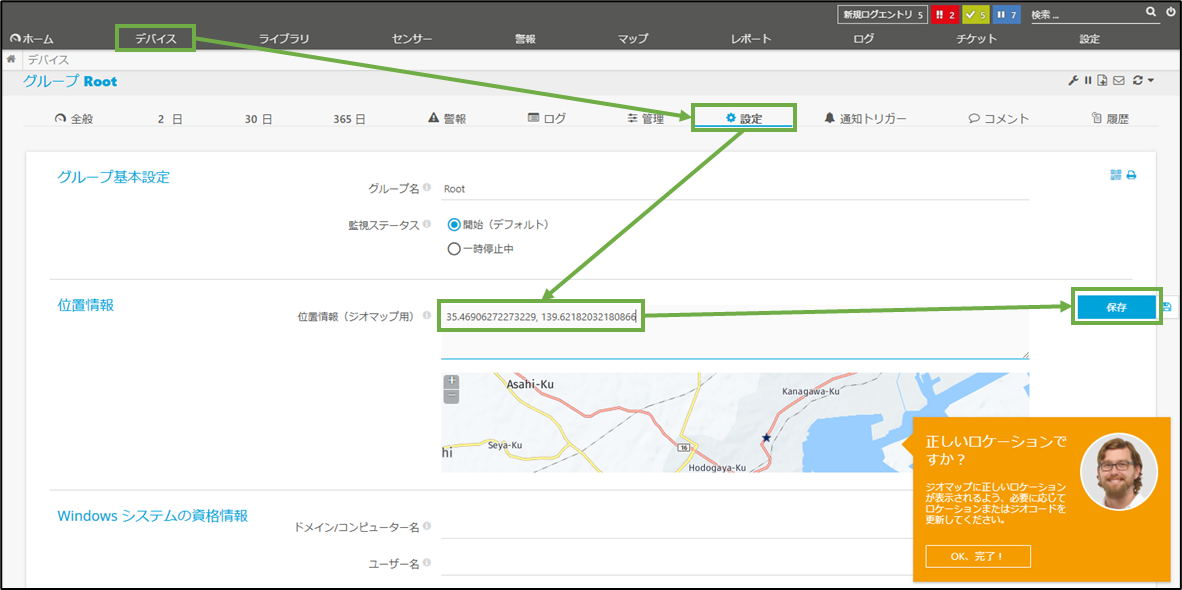
Google Mapで位置を特定し、右クリックすると、数値が表示されますので、これを選択し、図表2-6の設定画面の[位置情報]欄にペーストします。
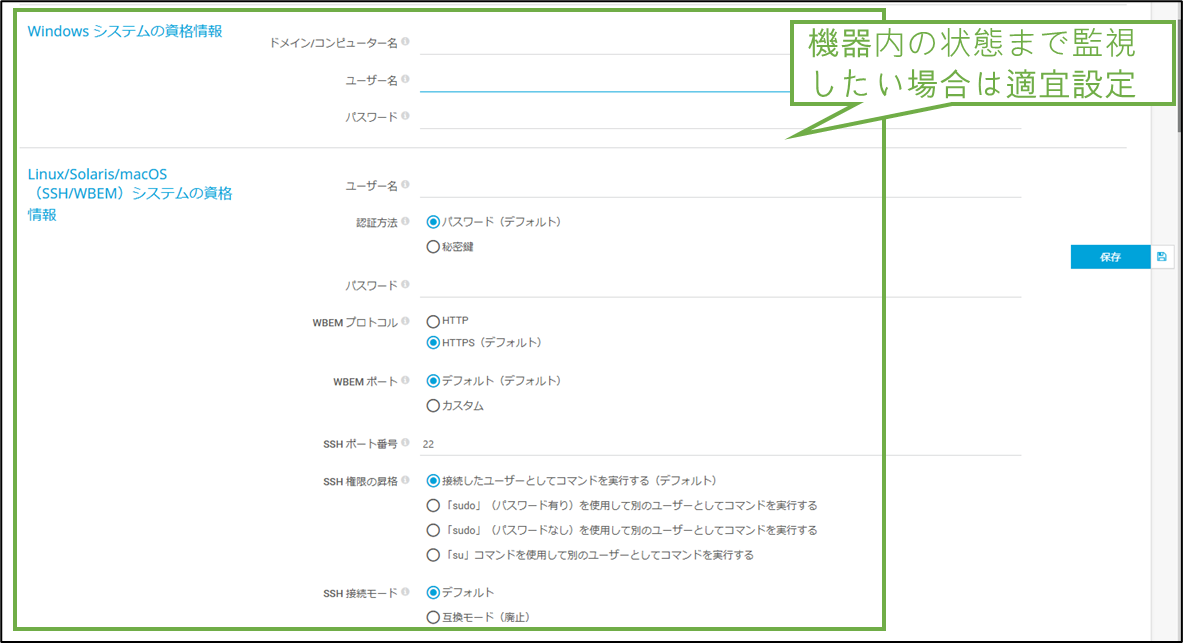
図表2-6の位置情報の設定画面の下の方に、各システムの資格情報の入力欄があります。今回の例のようにネットワークのアップ/ダウンの監視程度であれば設定不要ですが、機器内の状態まで監視したい場合は適宜設定します。
PRTG Network Monitor監視設定
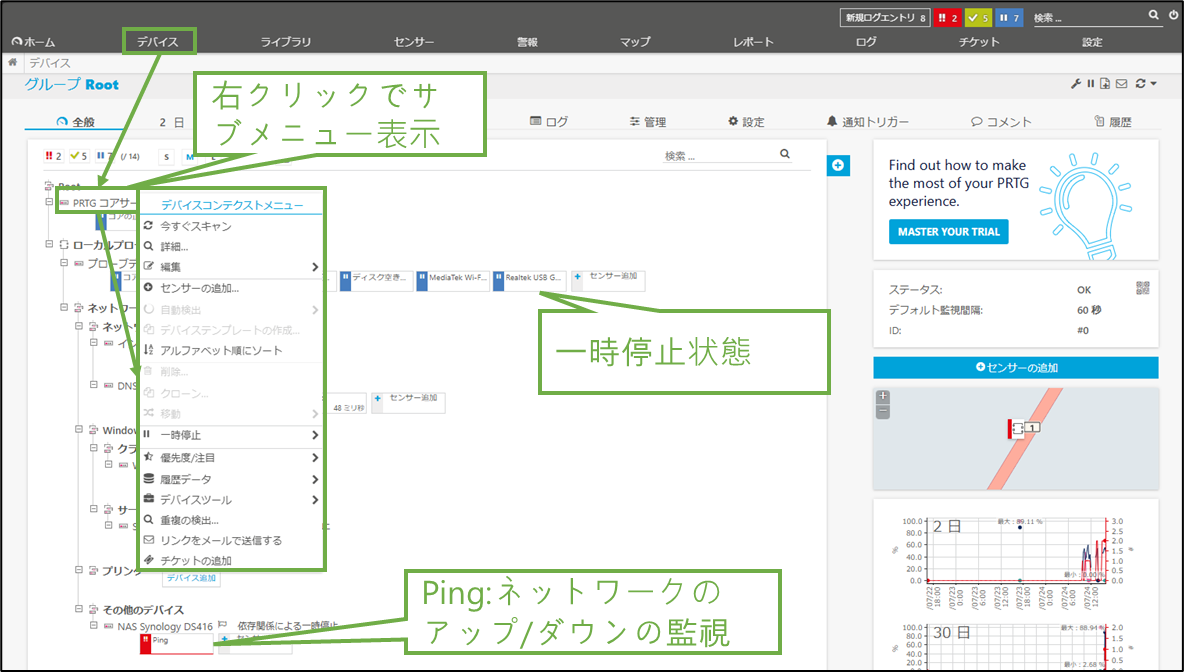
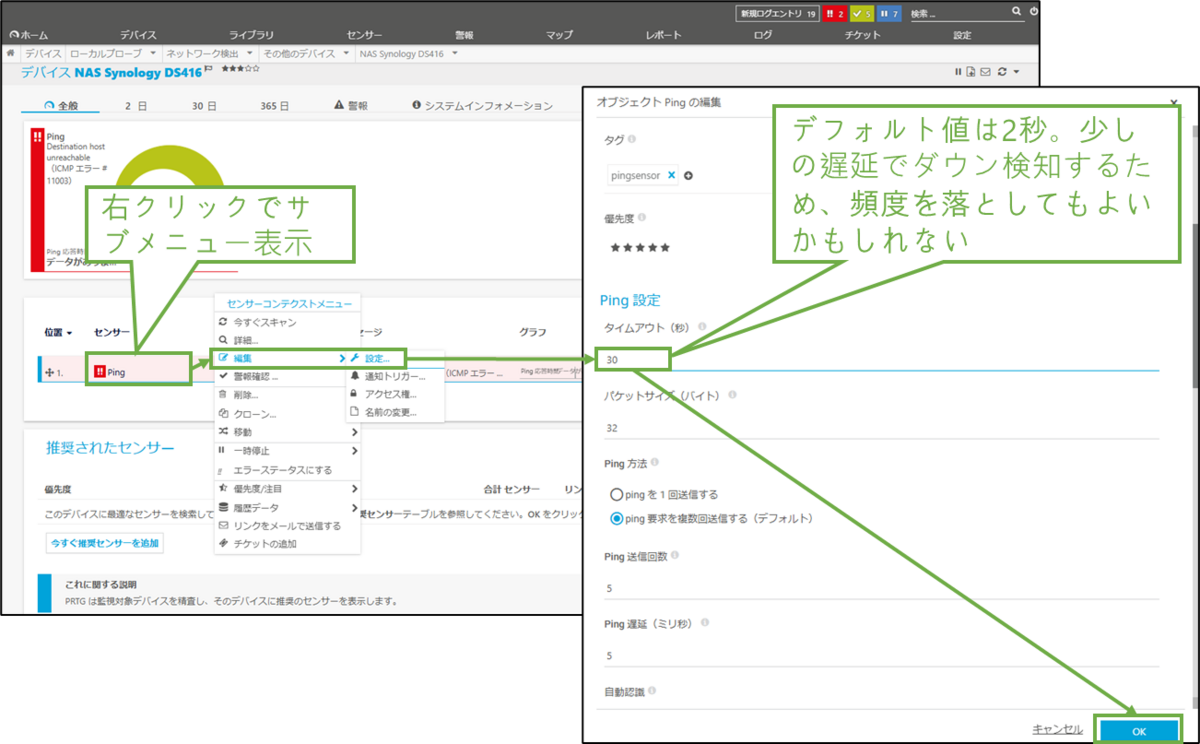
[デバイス]メニューで機器や監視項目を右クリックすると、サブメニューが表示されますので、適宜設定を調整します。ネットワークのアップ/ダウンの監視だけなら、監視項目にPingがあれば充分です。
なお、一時停止状態でも監視対象としてカウントされますので、試用期間が終了して項目数が100個を超えそうな場合は、不要項目は削除しましょう。
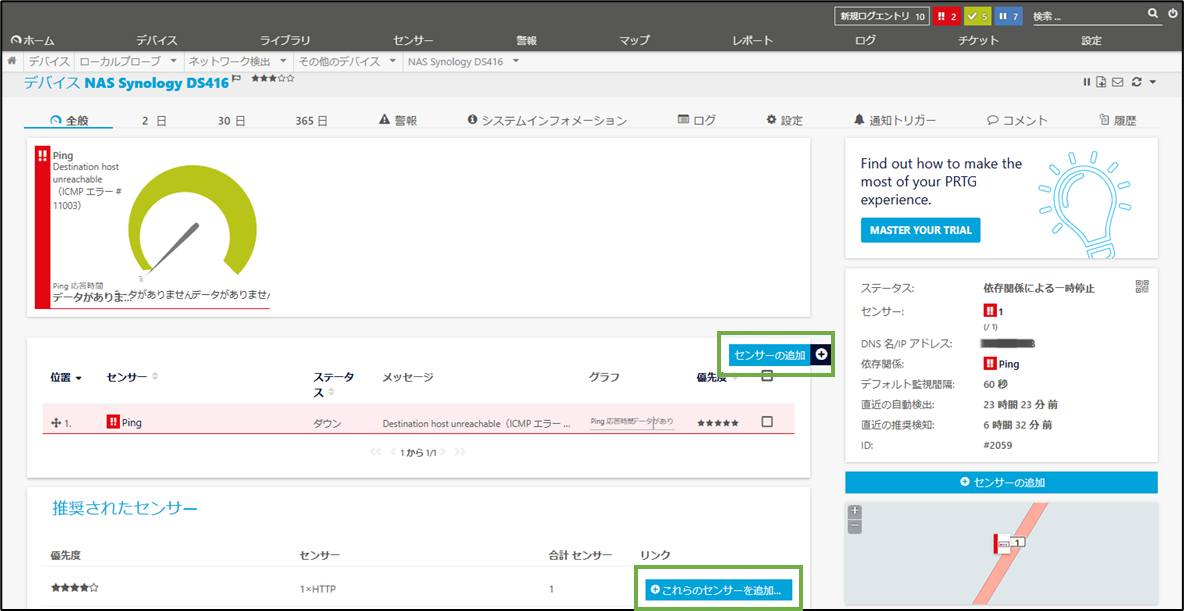
前の画面の一番下の機器を選択した時の画面です。ここで監視項目の追加・削除ができます。
設定済の監視項目が表示されているエリアの[+]印にカーソルを合わせると、[センサーの追加]が表示され、監視項目を追加できます。[推奨されたセンサー]に追加したい監視項目が表示される場合は、[これらのセンサーを追加]からも追加できます。
監視項目のPingを右クリックしてサブメニューを開き、[編集>設定]を選択すると、Pingの詳細設定を変更できます。
[タイムアウト]のデフォルト値が2秒となっており、少しの遅延でダウン検知するため、頻度を落としても良いかもしれません(この例では30秒に変更)。
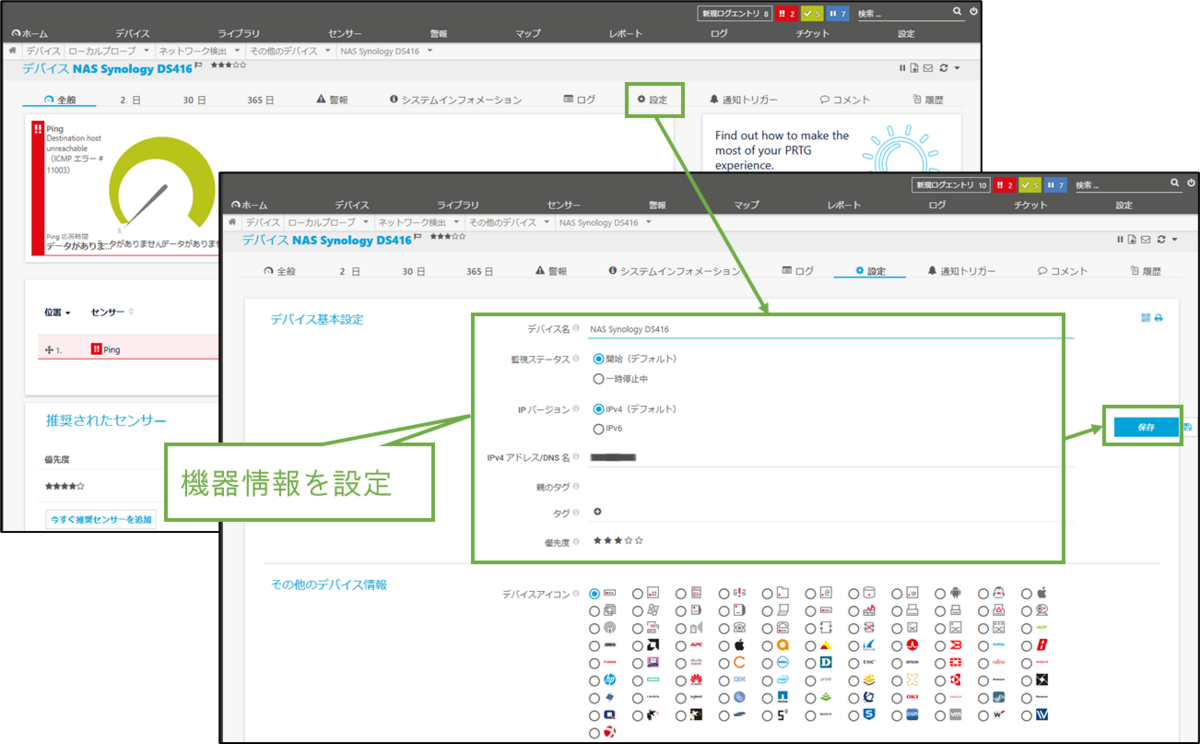
同じ画面の[設定]メニューを選択すると、機器の[デバイス名]や[IPアドレスv4/DNS名]等の情報を変更できます。
また、初回自動検出されなかった機器も、この画面を参考に手動で追加すれば監視対象にできます。
Slack Incoming Webhook有効化
PRTG Network Monitorの通知をSlackの[IT検証]チャネルで受け取るための設定を行います(Slackの[IT検証]チャネル作成手順は割愛します)。
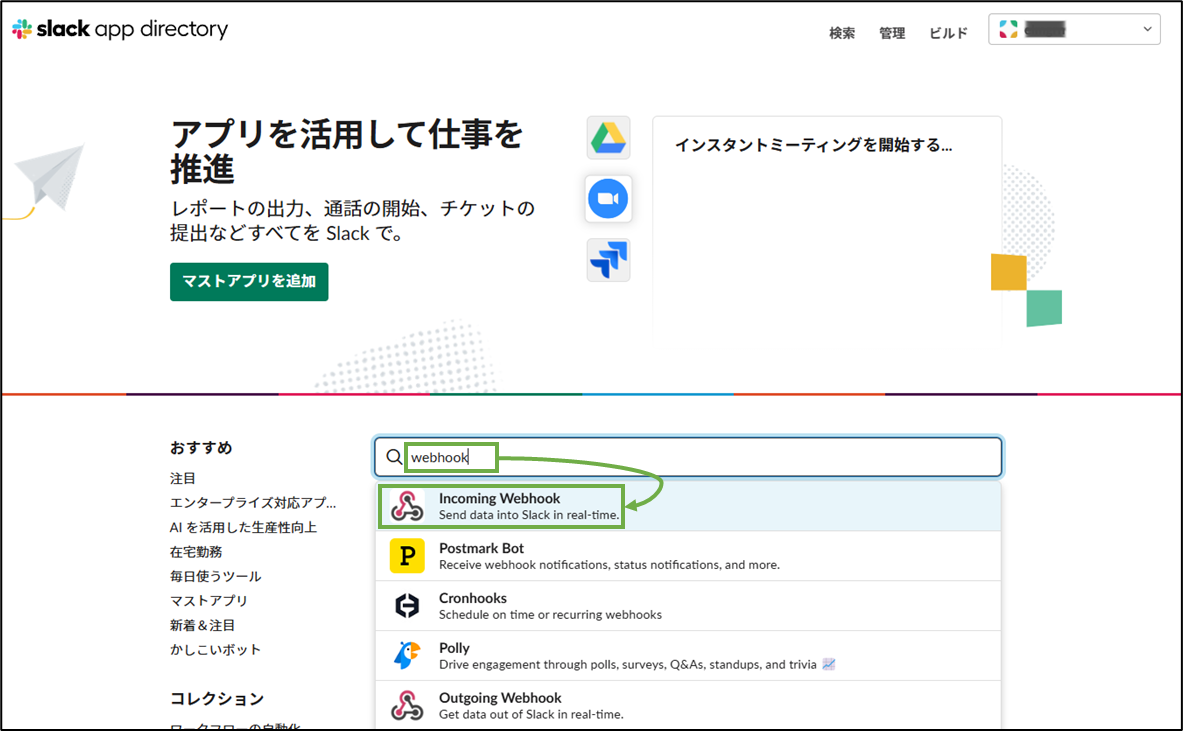
Slackにサインインした後、slack app directoryにアクセスします。
検索バーに[webhook]と入力し、[Incoming Webhook]が表示されたら、これを選択します。
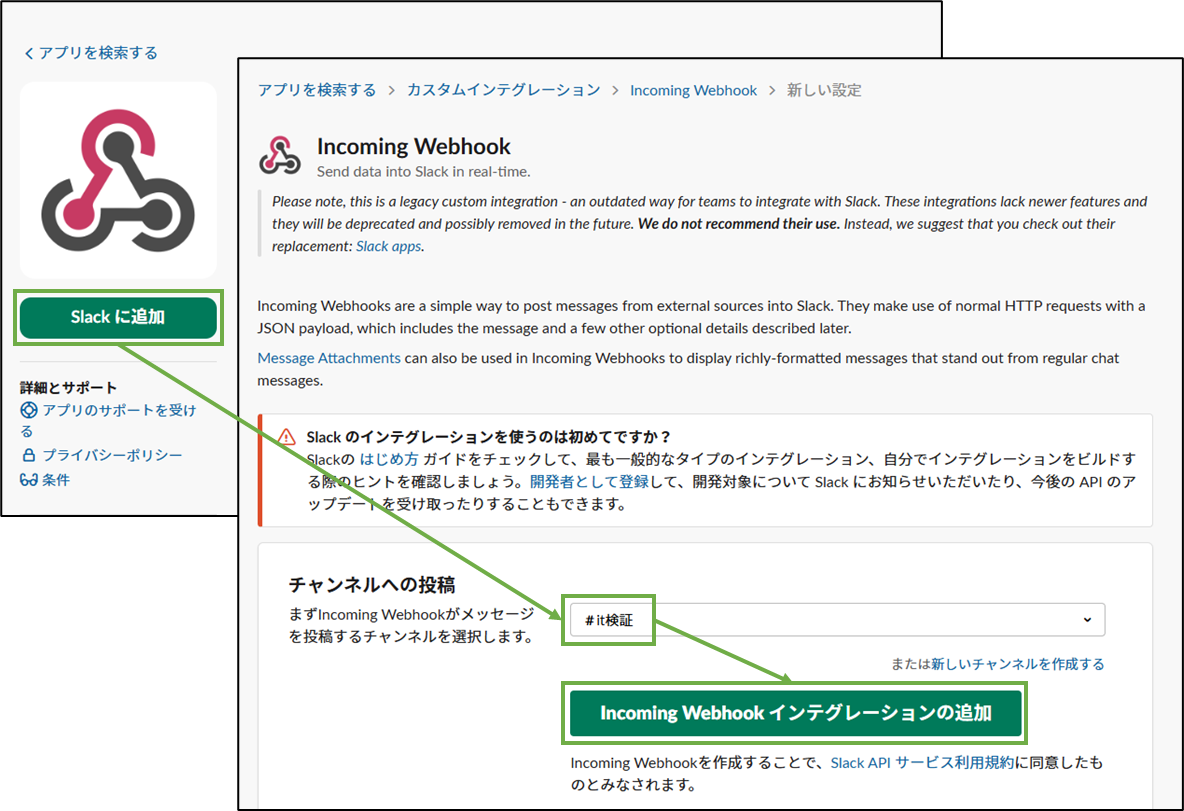
[Slackに追加]を選択します。
投稿先のチャネルを選択し(この例では[IT検証]チャネル)、[Incoming Webhookインテグレーションの追加]を選択します。
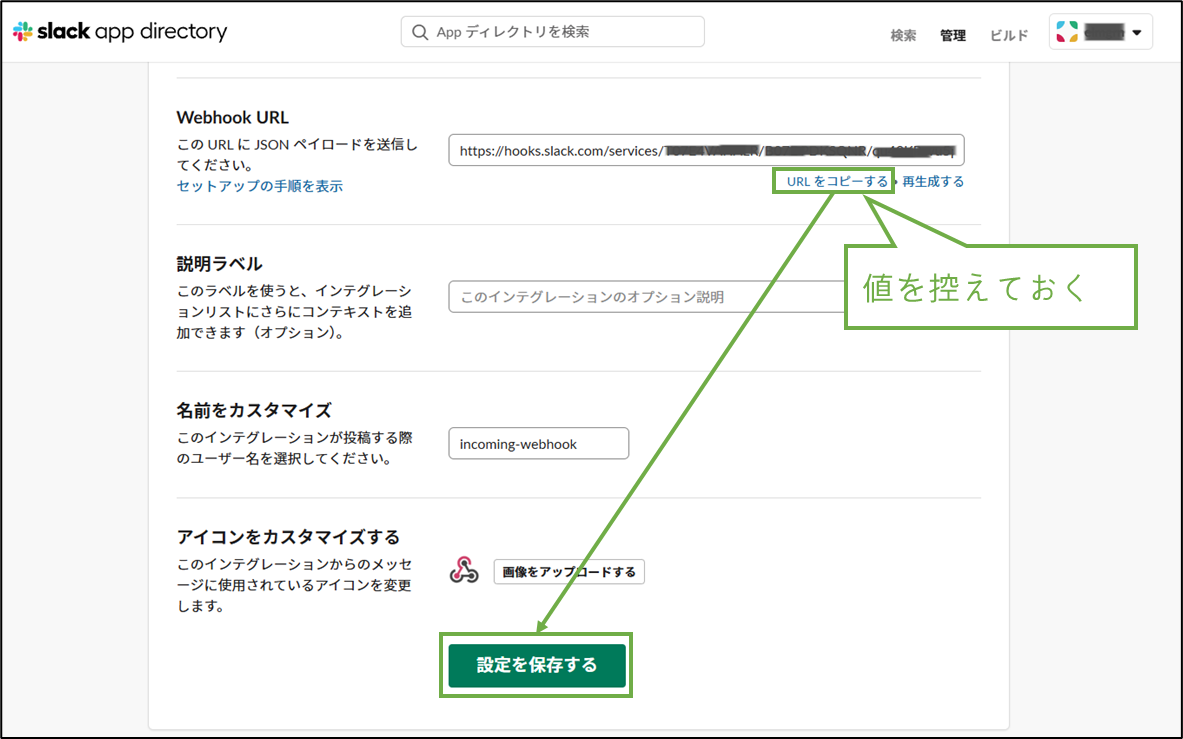
画面下部にある[Webhook URL]欄の[URLをコピーする]を選択し、[設定を保存する]を選択します。
ここでコピーしたURLは、次の工程で使用します。念のため値を控えておきましょう。
PRTG Network Monitor通知設定
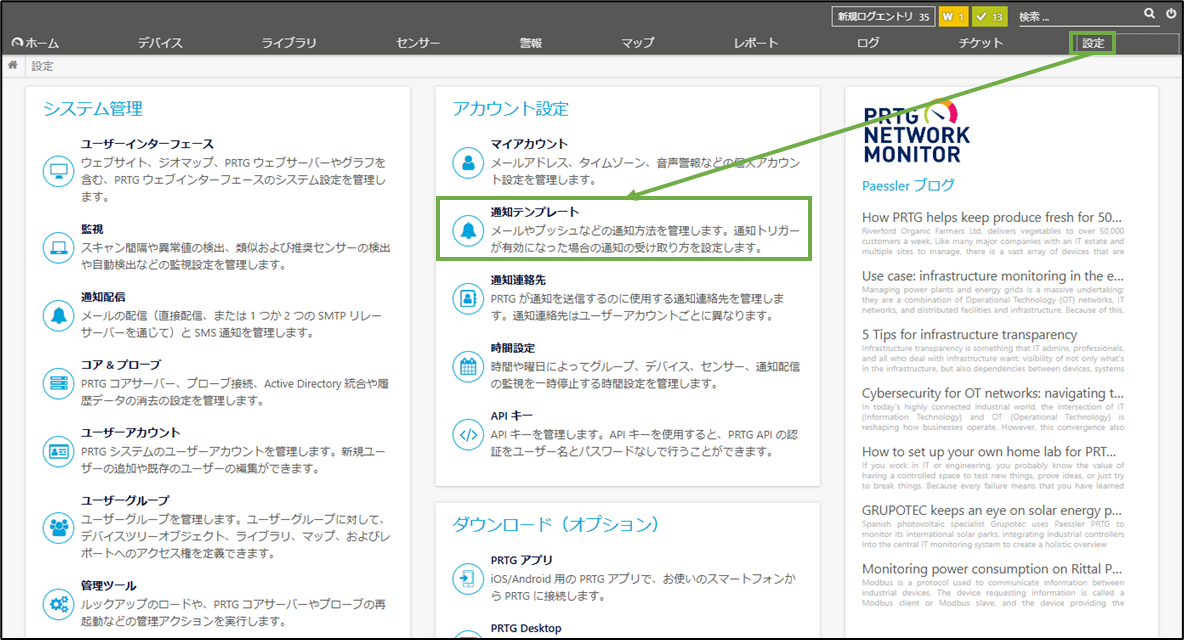
PRTG Network Monitorの画面に戻り、右上の[設定]を選択し、[通知テンプレート]を選択します。
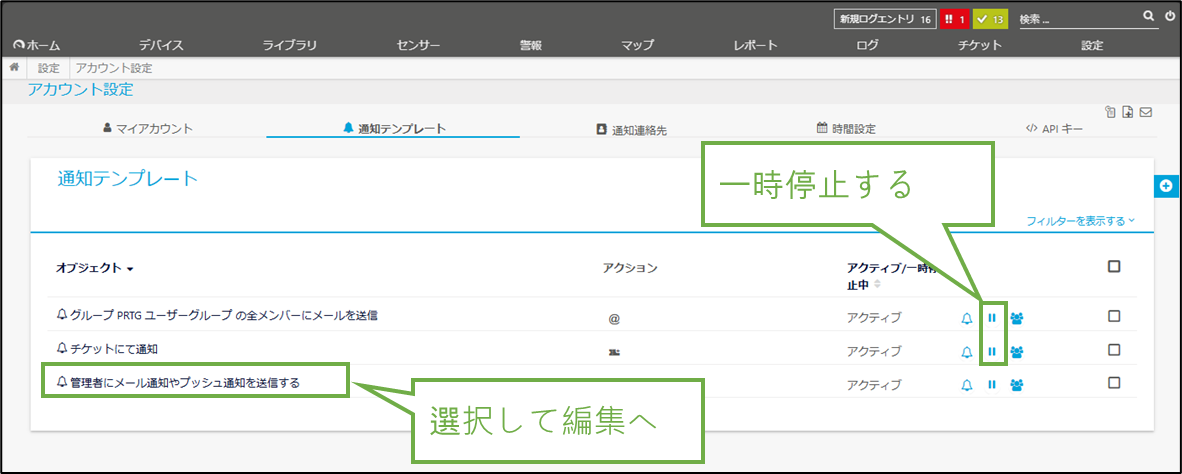
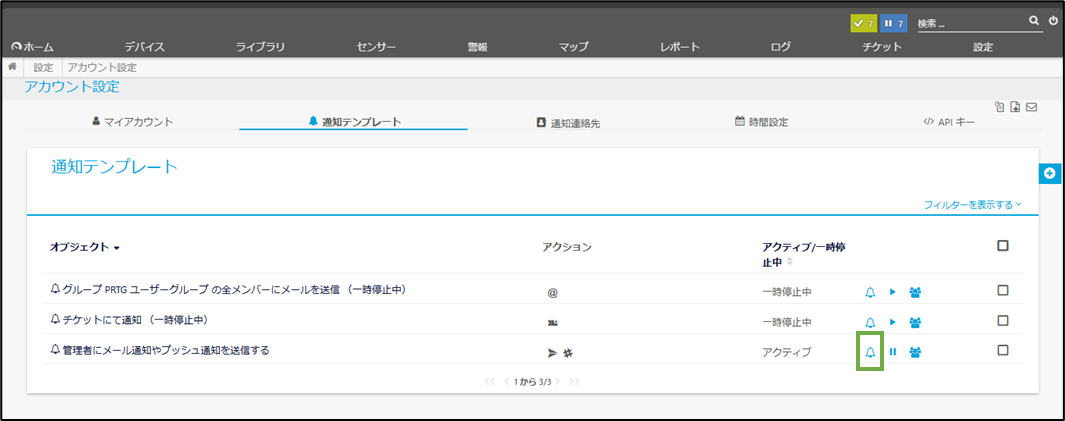
今回は[管理者にメール通知やプッシュ通知を送信する]を流用して設定します。他の設定は停止アイコンから停止しておきましょう。
[管理者にメール通知やプッシュ通知を送信する]を選択して編集画面に遷移します。
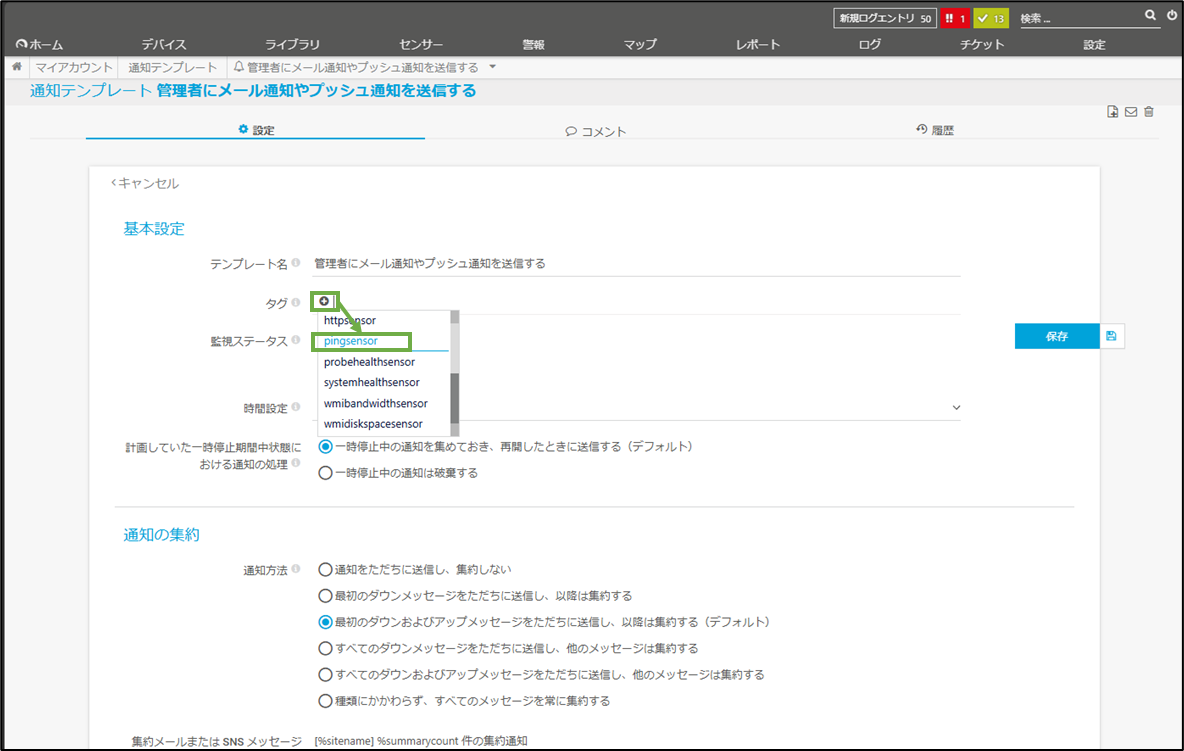
[基本設定]の[タグ]から[pingsensor]を選択します。これにより、監視項目Pingでネットワークのアップ/ダウンが発生した時に通知されるようになります。
今回はslackで通知を受け取るため、メール送信はオフにしておきます。
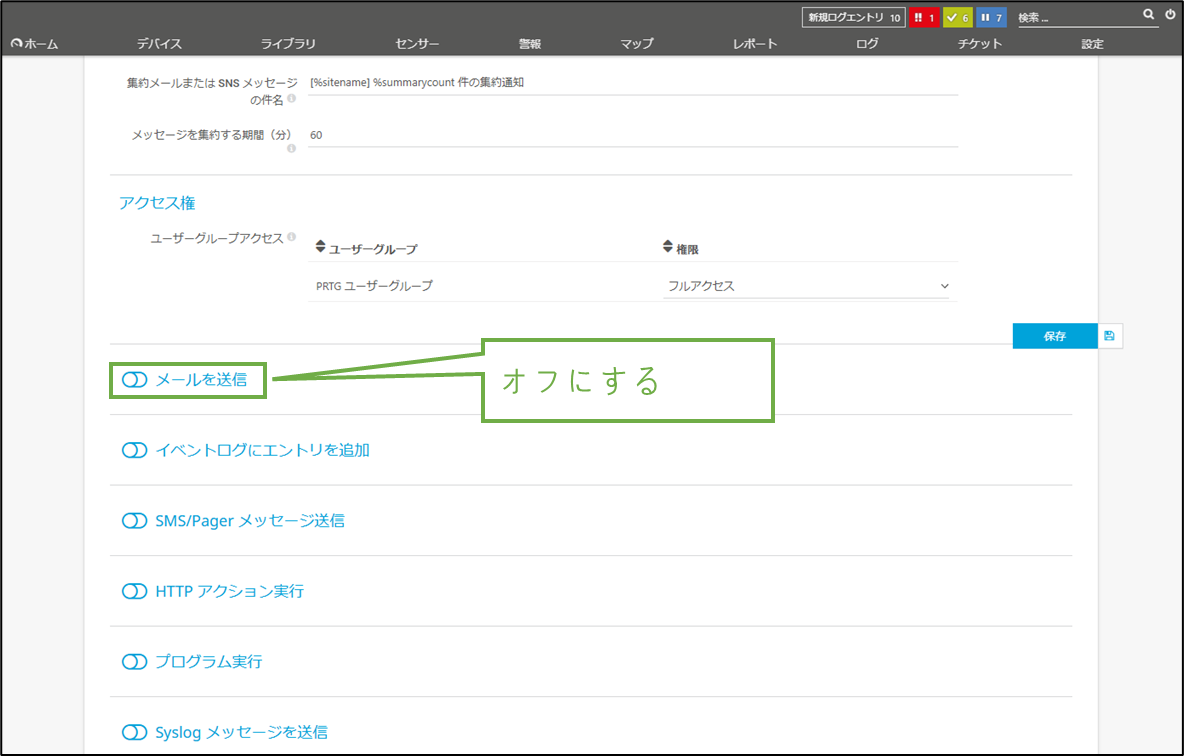
[Slackメッセージ送信]をオンにし、[SlackウェブフックのURL]欄に、前の工程でコピーしたURLをペーストします。(https://hooks.slask.com/から始まるURL)。
最後に、[保存]を選択します。

送信テストをしてみましょう。
[管理者にメール通知やプッシュ通知を送信する]の行のベルアイコンを選択します。
[OK] を選択します。
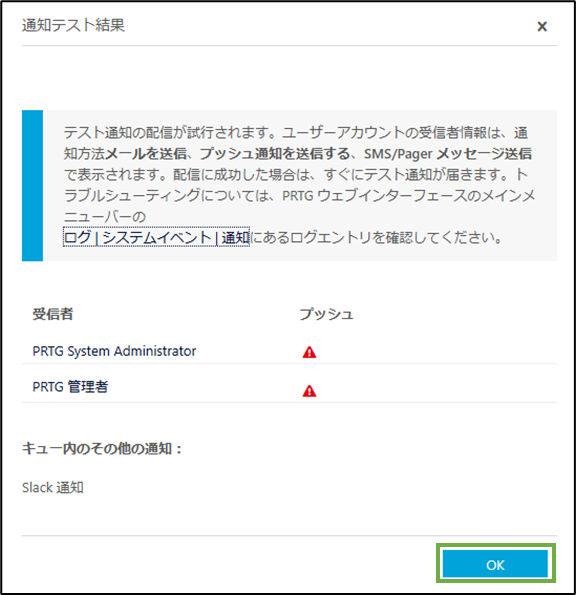
Slackの[IT検証]チャネル上にテスト通知のメッセージが届いていれば、Webhookの設定は問題なくできています。

PRTG Network Monitorの画面に戻り、[デバイス>通知トリガー]を選択します。
既存のトリガーの編集アイコンを選択します。
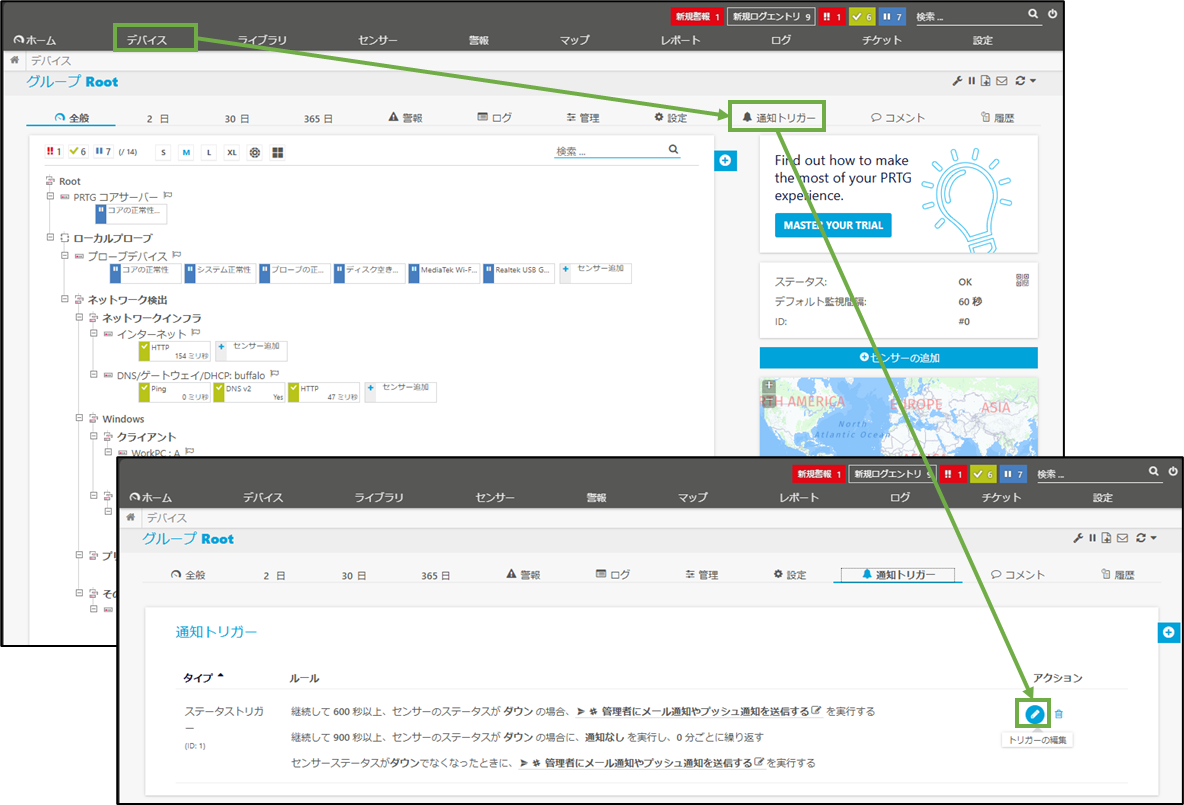
通知の種類は、すべて図表5-2から7で設定・テストした通知(この例では[管理者にメール通知やプッシュ通知を送信する])を選択します。
また、継続ダウン時の通知頻度を減らしたい場合は、二行目の設定時間を調整します(この例では60分間隔に変更)。
編集が終わったら、右側のチェックアイコンを選択して設定を確定します。

Slack通知確認
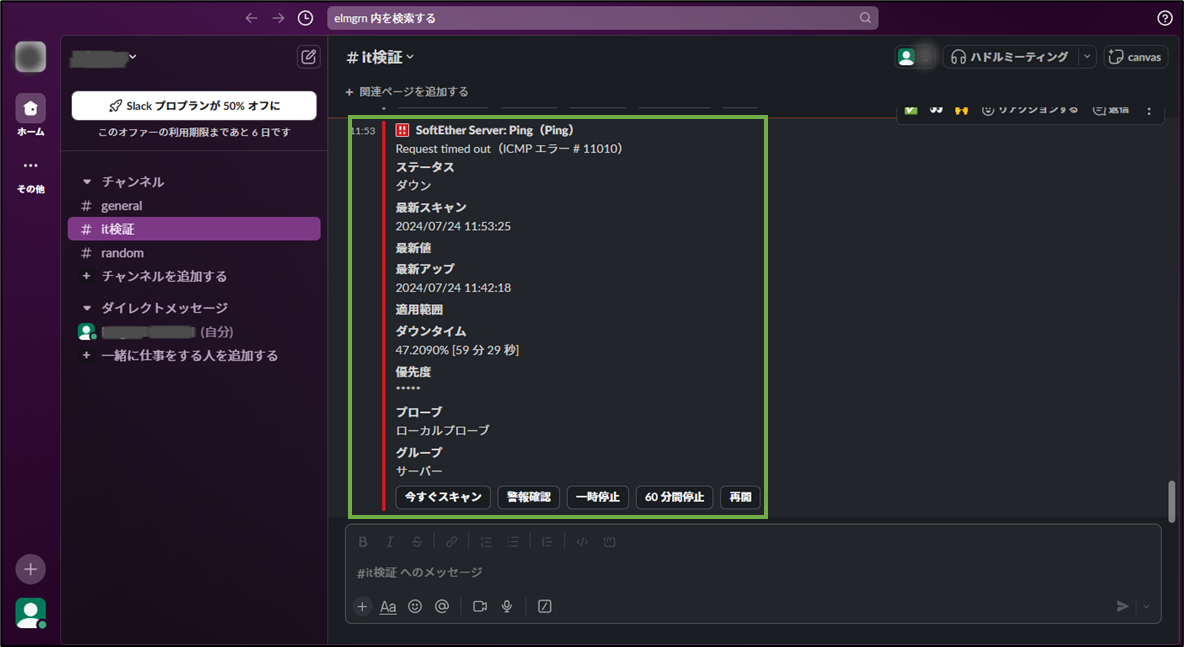
Ping監視対象機器のネットワークを切断したとき、Slackにダウン通知がくるか確認します。
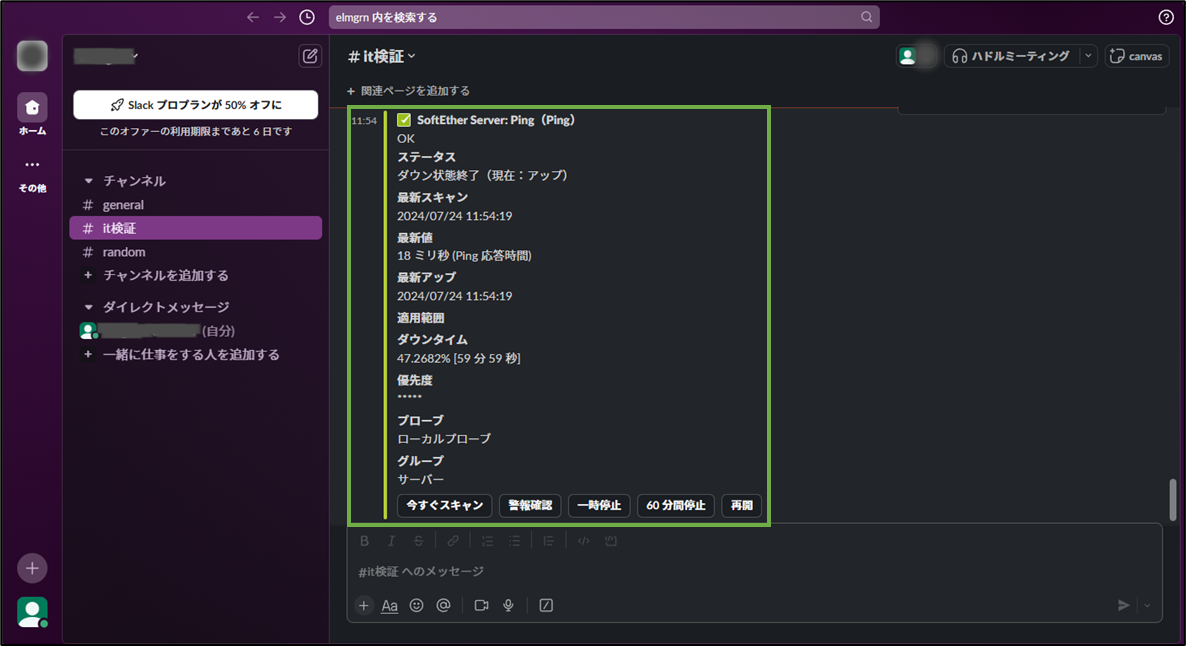
同じ機器のネットワークを接続したとき、Slackにアップ通知がくるか確認します。
監視対象機器へのPing不通時の確認(参考)
監視対象機器でインターネットや他の機器に接続できるにも関わらず、PRTG Network MonitorでPing監視をしてもダウン扱いになる場合、以下の原因が考えられます。原因は一つだけとは限らないので、順番に試してみてください。
- 監視対象機器がWindowsPCの場合、Windows FirewallがPingの受信を拒否している
⇒Windows Firewallの受信規則にPing通信の許可を追加します。参考まで、設定手順を後述します。 - 監視対象機器のウィルス対策ソフトのFirewall機能がPingの受信を拒否している
⇒ウィルス対策ソフトのFirewall機能を一時停止し、Ping監視の結果がアップ状態になる場合、ウィルス対策ソフトのFirewall機能でPing通信の許可設定を追加します。 - ツール導入PCと監視対象機器の間に設置されているFirewall機器等で、Pingの受信を拒否している
⇒Firewall機器等の通信ログなどを確認し、Ping通信が拒否されていれば、許可設定を追加します。
上記項番1のWindows Firewallの受信規則にPing通信の許可を追加する方法を紹介します。
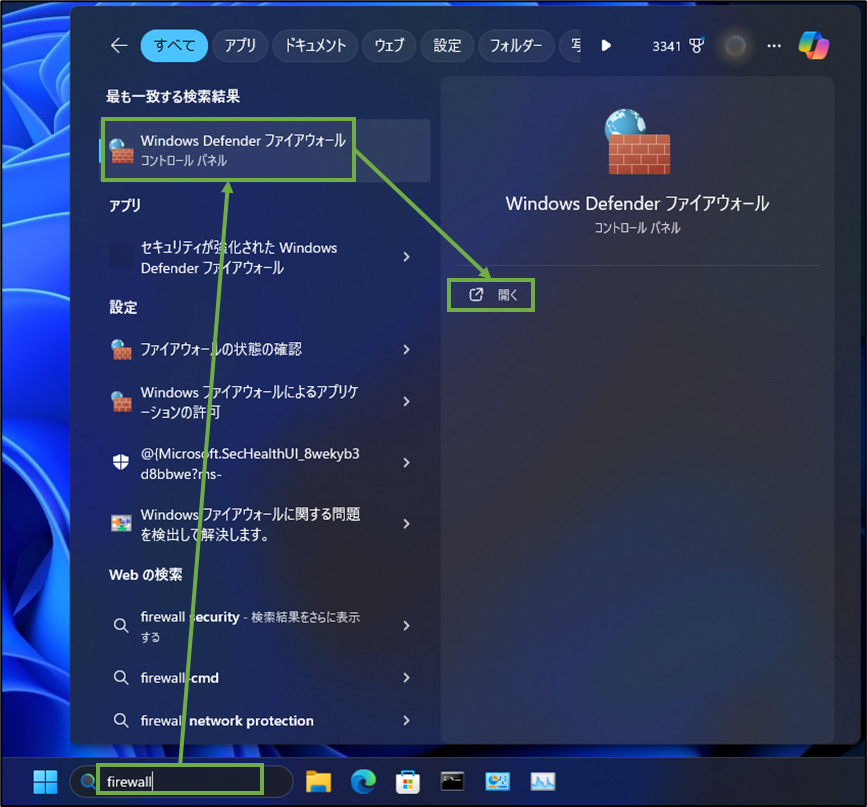
タスクバーの検索欄で[firewall]と入力し、[Windows Defender ファイアウォール]が表示されたら、[開く]を選択します。
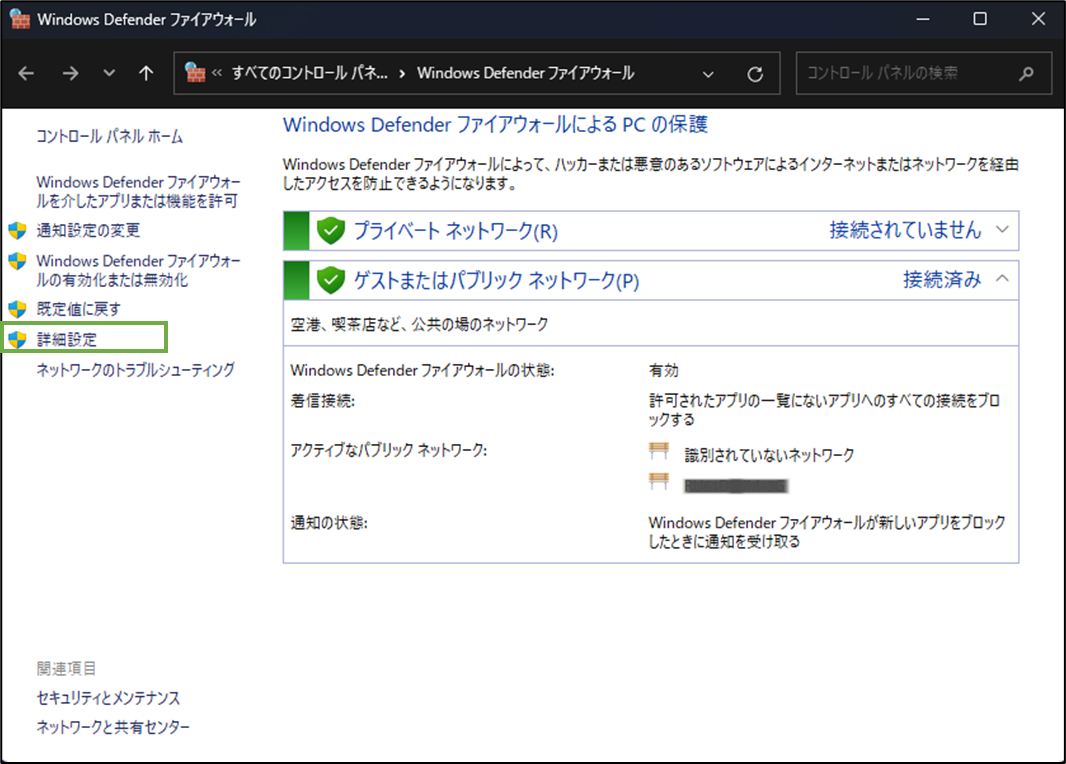
左メニューの[詳細設定]を選択します。
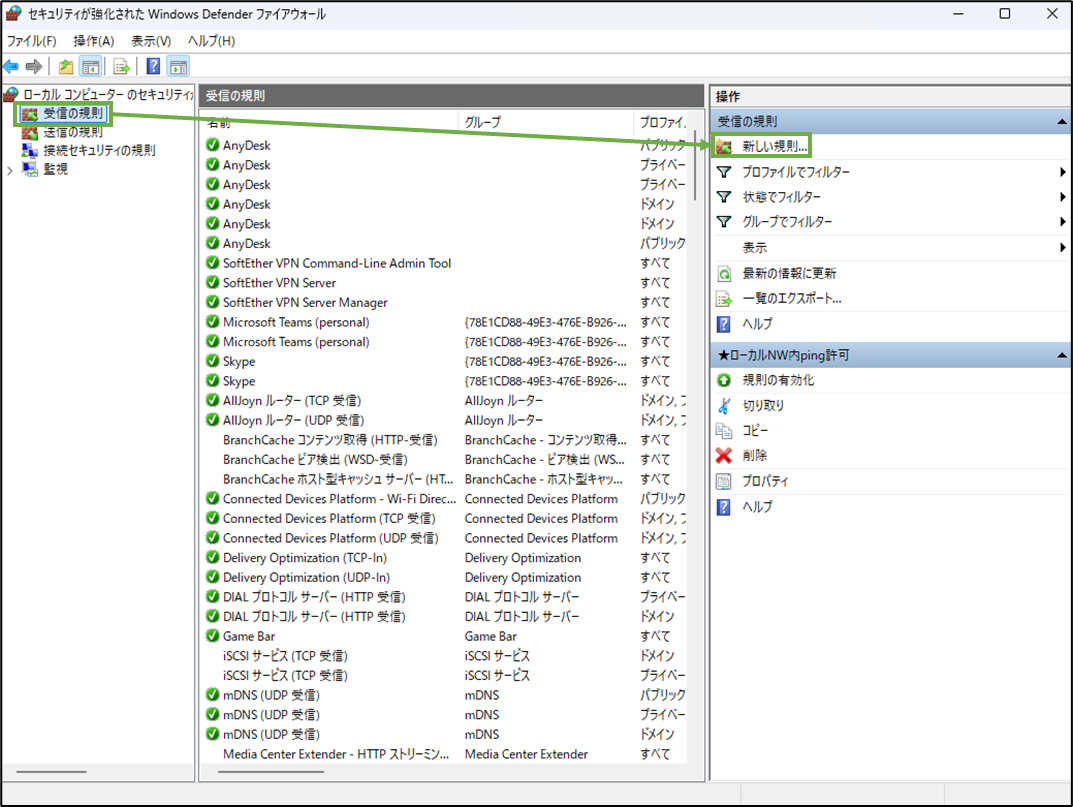
左メニューの[受信の規則]を選択し、右メニューの[新しい規則…]を選択します。
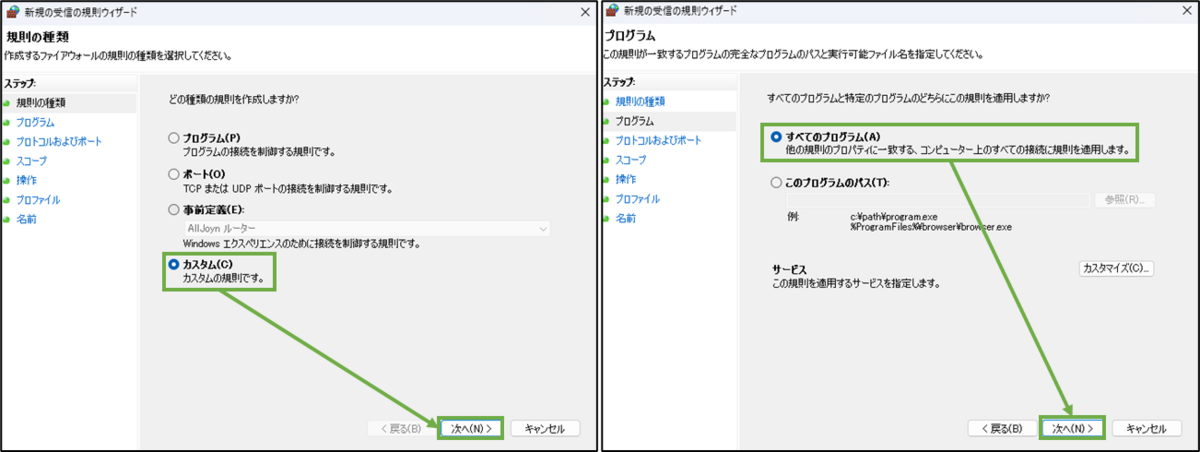
[規則の種類]画面では、[カスタム]を選択し、[次へ]ボタンを押します。
[プログラム]画面では、[すべてのプログラム]にチェックを付け、[次へ]ボタンを押します。
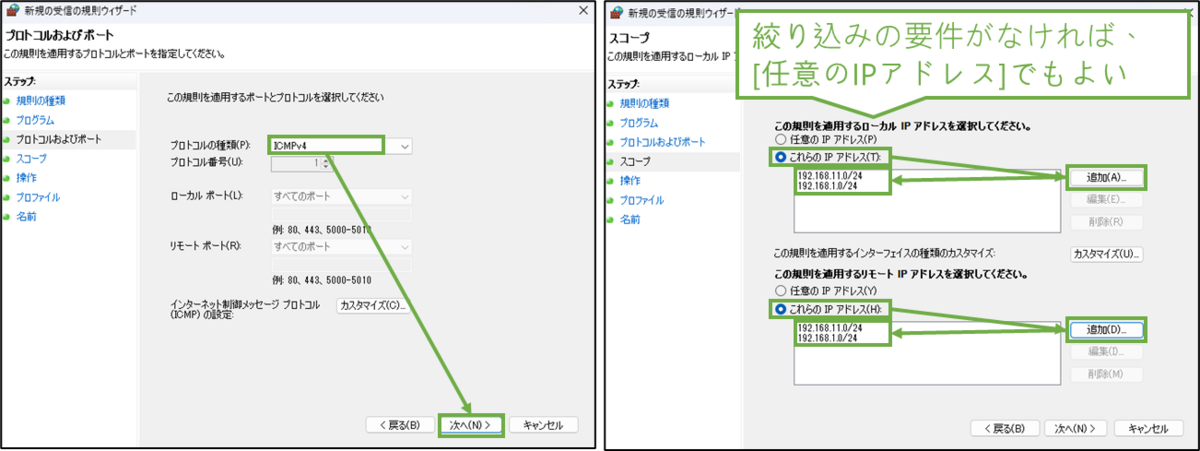
[プロトコルおよびポート]画面では、[プロトコルの種類]に[ICMPv4]を選択し、[次へ]ボタンを押します。
[スコープ]画面では、Pingを許可するネットワークを絞り込みたい場合、接続元/先のネットワークをLANのセグメントに設定します。絞り込みの要件がなければ、[任意のIPアドレス]のままで問題ありません。
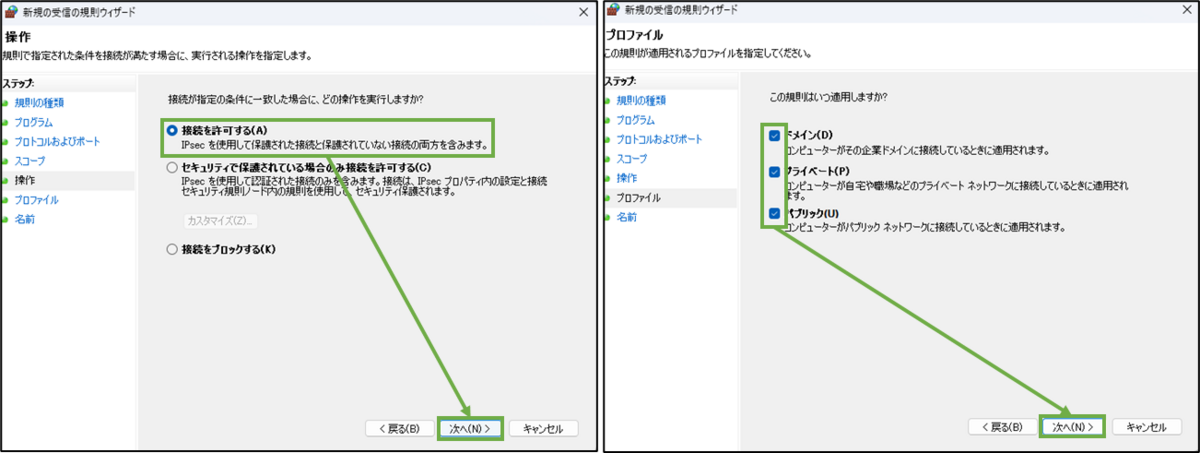
[操作]画面では、[接続を許可する]を選択し、[次へ]ボタンを押します。
[プロファイル]では、LAN内で使用しているネットワークの種類にチェックを付け(わからない場合はすべて選択)、[次へ]ボタンを押します。
[名前]画面では、この設定の名前を入力し、[完了]ボタンを押します。予め設定されている項目が多いため、カスタム設定したことがわかる名前や説明を入れておくと良いです。

おわりに
ネットワーク監視ツールは昔から色々な製品がありますが、監視対象機器へのエージェントの導入が必要だったり、ネットワークやツール自体の知識がないと扱いが難しかったりと、導入のハードルが高いと感じます。
PRTG Network Monitorの機能も色々あり調べると奥深いのですが、重要機器のネットワーク接続がダウンした時に素早く検知したい!といったシンプルな要件を満たすには、今回紹介した例のように手軽に実現できます。
当ブログ内の関連記事
