Synology DriveはVPN接続することなくインターネットからNASにアクセスできるサービスで、組織内外の共同編集やPCデータのバックアップ手段として活用できます。
- 操作環境:
- OS:Windows11
- Webブラウザー:Edge
- 対象機器:Synology DS416(DSM7.2.2/HDD×3/RAID-5)
- クライアントアプリ:Synology Drive Client(Windows11, Android14スマホ)
- NAS ユーザー・フォルダー用意
- NAS 外部アクセス設定(Quick Connect)
- NAS Synology Drive Serverインストール
- NAS Synology Drive Server初期設定
- ユーザーPC Synology Drive Clientインストール
- ユーザーPC 同期タスクの設定・確認
NAS ユーザー・フォルダー用意
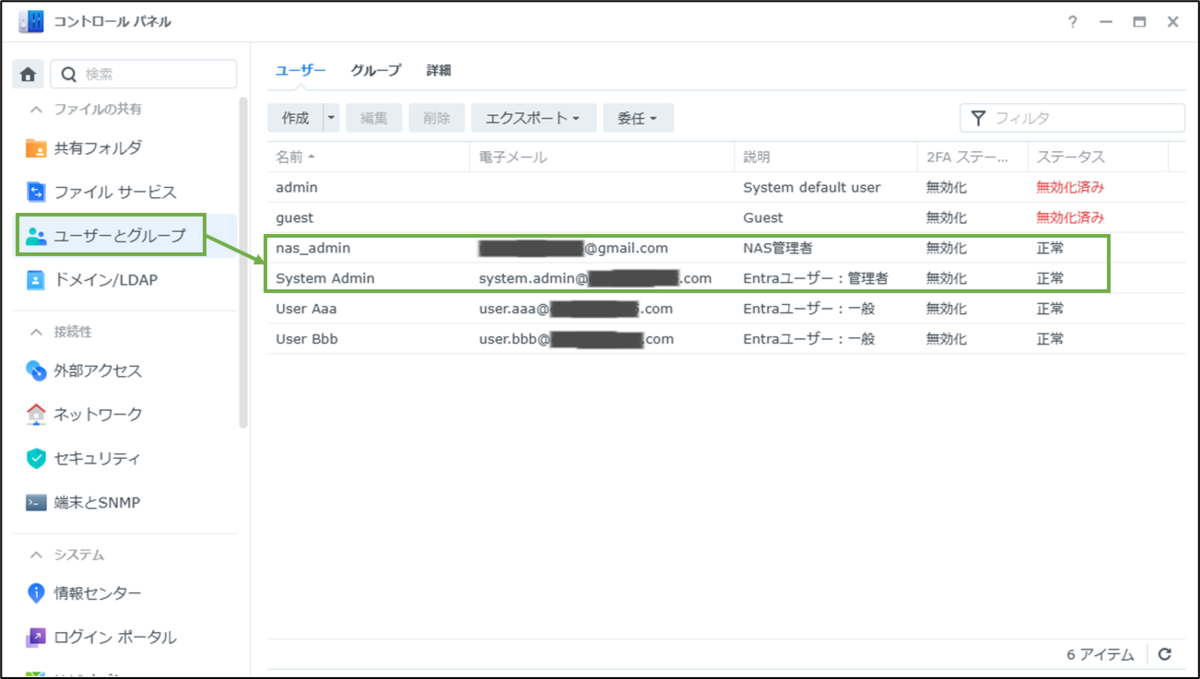
DSM管理画面にNAS管理者(この例ではnas_admin)でサインインし、[コントロールパネル>ユーザーとグループ]にてNASを使用するユーザーを用意します。
この記事では以下ユーザーを使用します。
- nas_admin:NAS管理者で、DSM管理上の各種設定を行います
- System Admin:組織内のNASユーザーで、Synology Drive ClientをPCやスマホに導入し、使用します
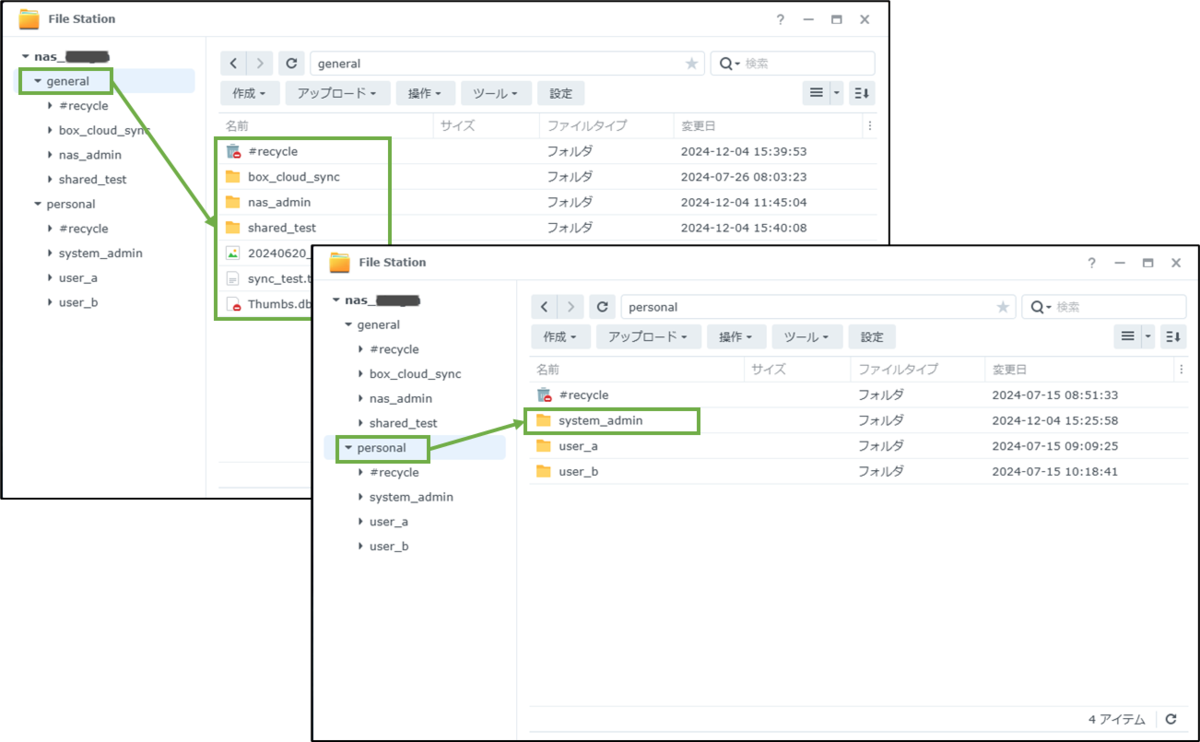
[File Station]にてNAS上のフォルダーを用意します。
この記事では以下フォルダーを使用します。
- general:組織内の共有フォルダー(”System Admin”を含む組織内ユーザー全員がアクセス可)
- personal:個人フォルダーの親フォルダー
∟system_admim:組織内ユーザー”System Admin”の個人フォルダー(本人のみアクセス可)
NAS 外部アクセス設定(Quick Connect)
インターネットからNASにアクセスするための設定を行います。
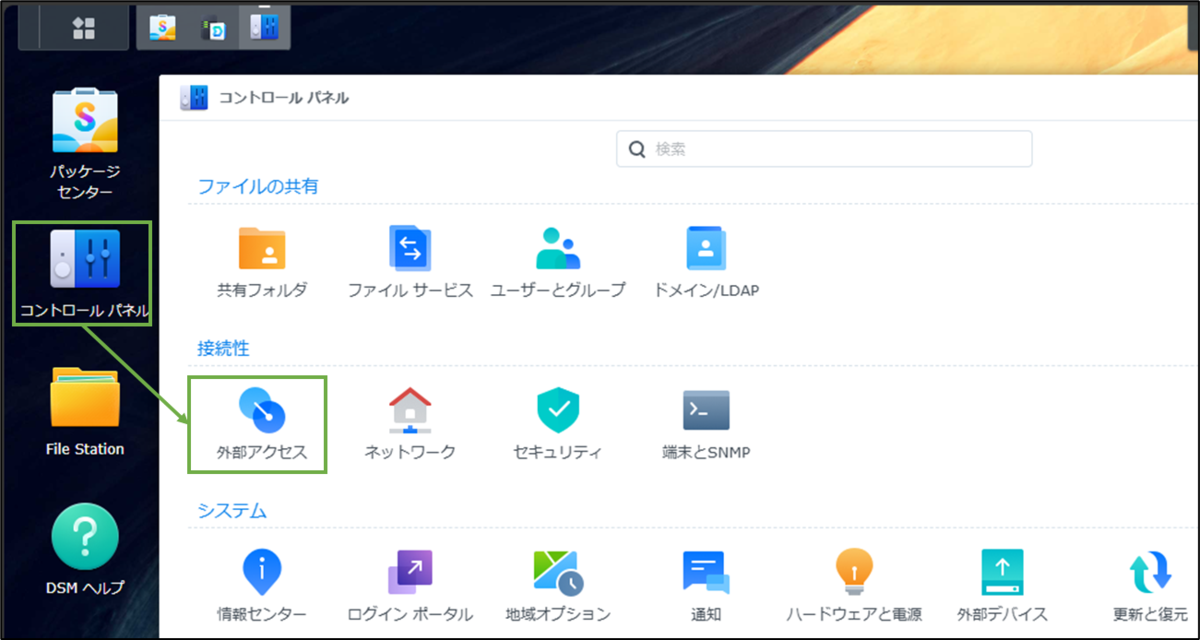
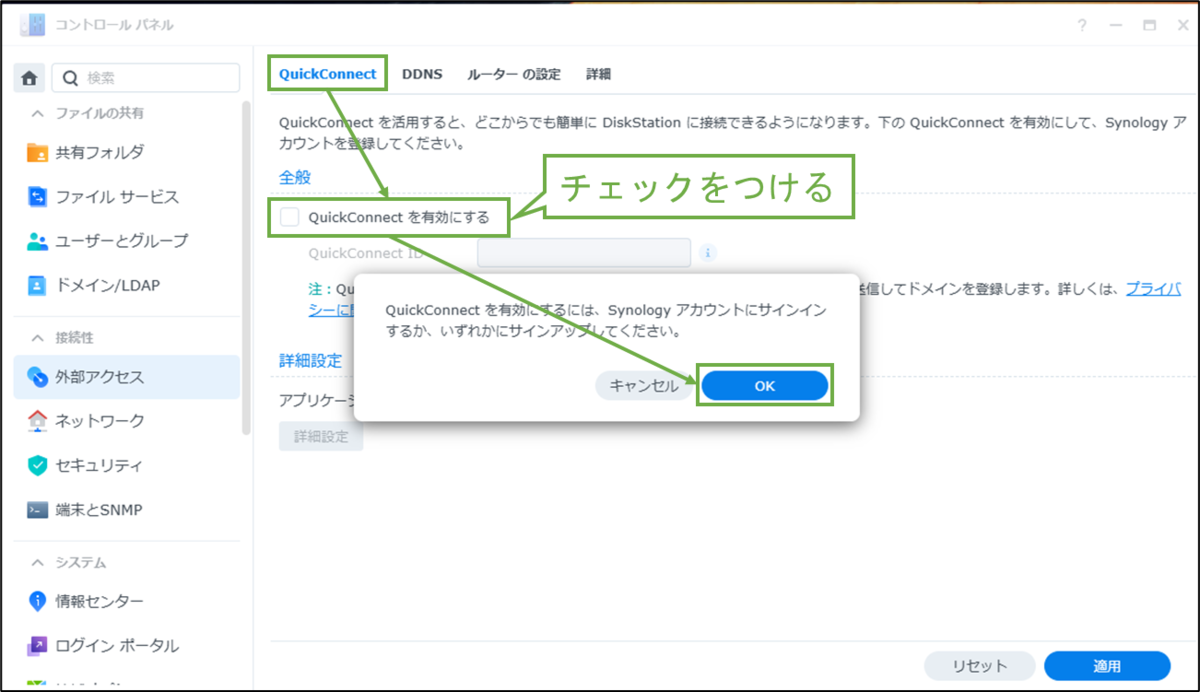
DSM管理画面にて[コントロールパネル>外部アクセス]を選択します。
[QuickConnect]タブを選択し、[QuickConnectを有効にする]にチェックをつけ、Synologyアカウントのサインイン/サインアップに関する確認メッセージが表示されたら、[OK]を選択します。
この例では、NAS管理者のGoogleアカウントを使用してSynologyアカウントにサインアップします。
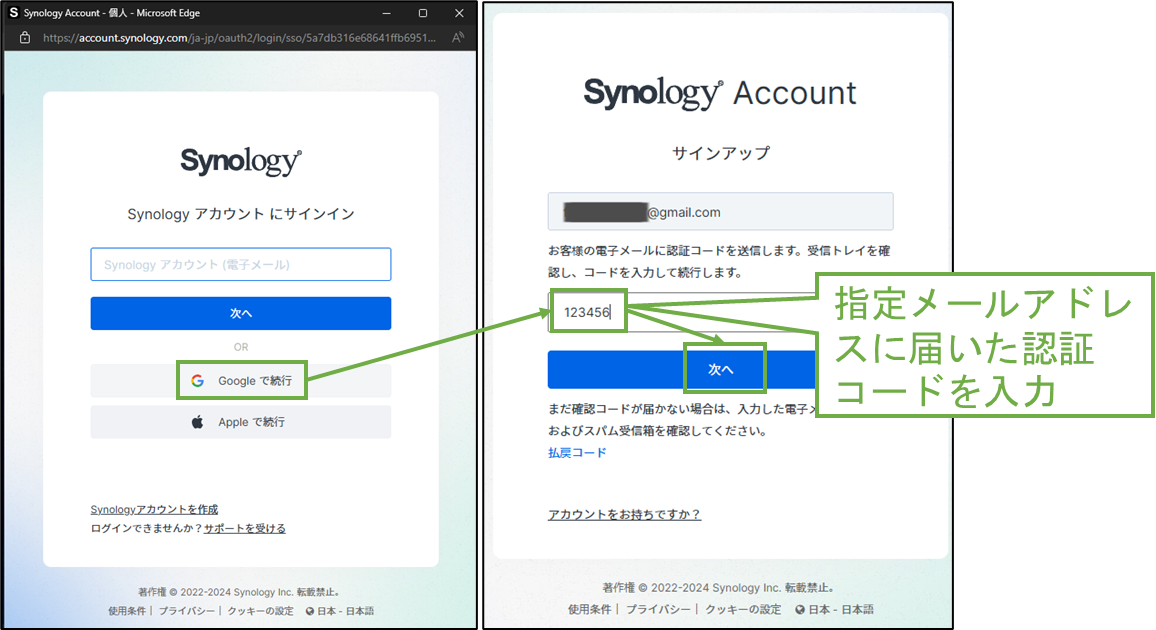
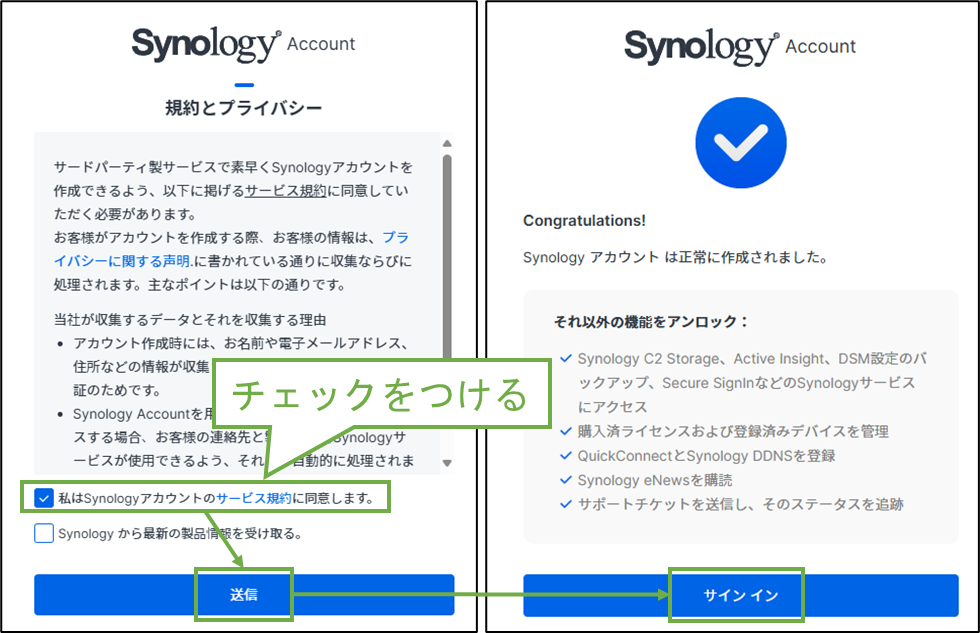
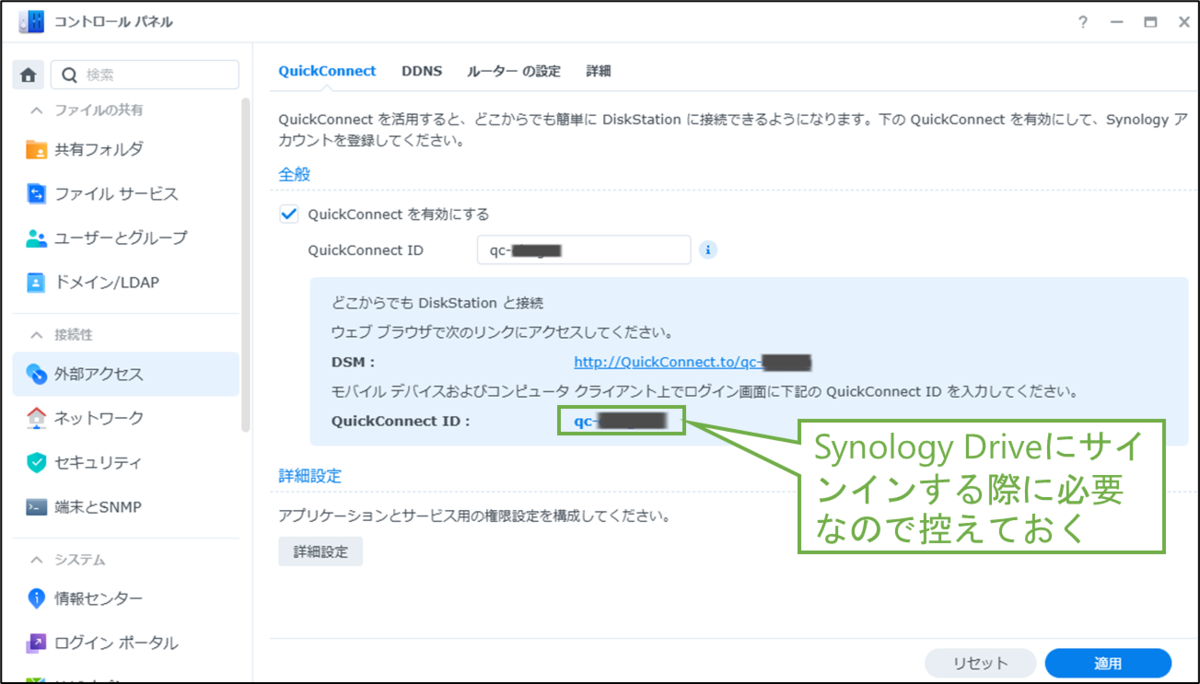
Synologyアカウントにサインインできたら、[QuickConnect ID]を適宜入力し、[適用]を選択します。
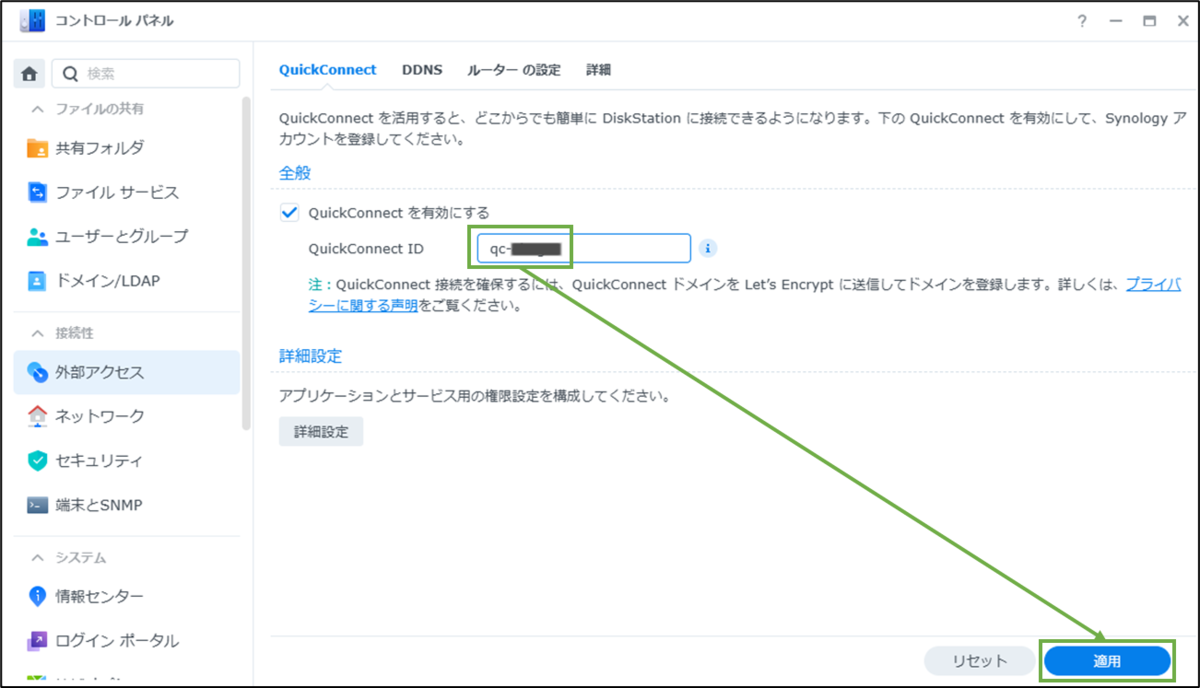
画面上の薄い青色背景のメッセージが表示されたら、[QuickConnect ID]を使用できる状態になっています。[QuickConnect ID]の値はSynology Driveにサインインする際に必要となりますので、控えておきます。
NAS Synology Drive Serverインストール
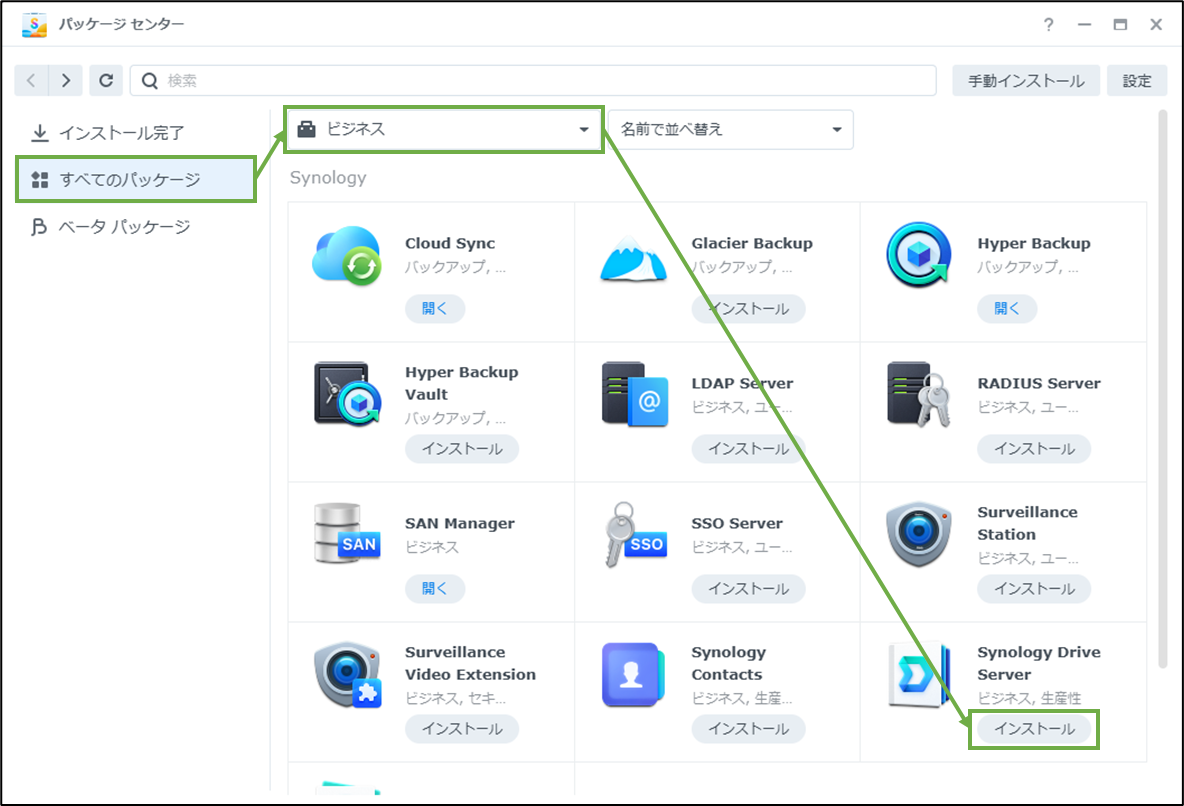
DSM管理画面にて[パッケージセンター]を選択し、[すべてのパッケージ]から[ビジネス]を選択し、[Synology Drive Server]が表示されたら、[インストール]を選択します。
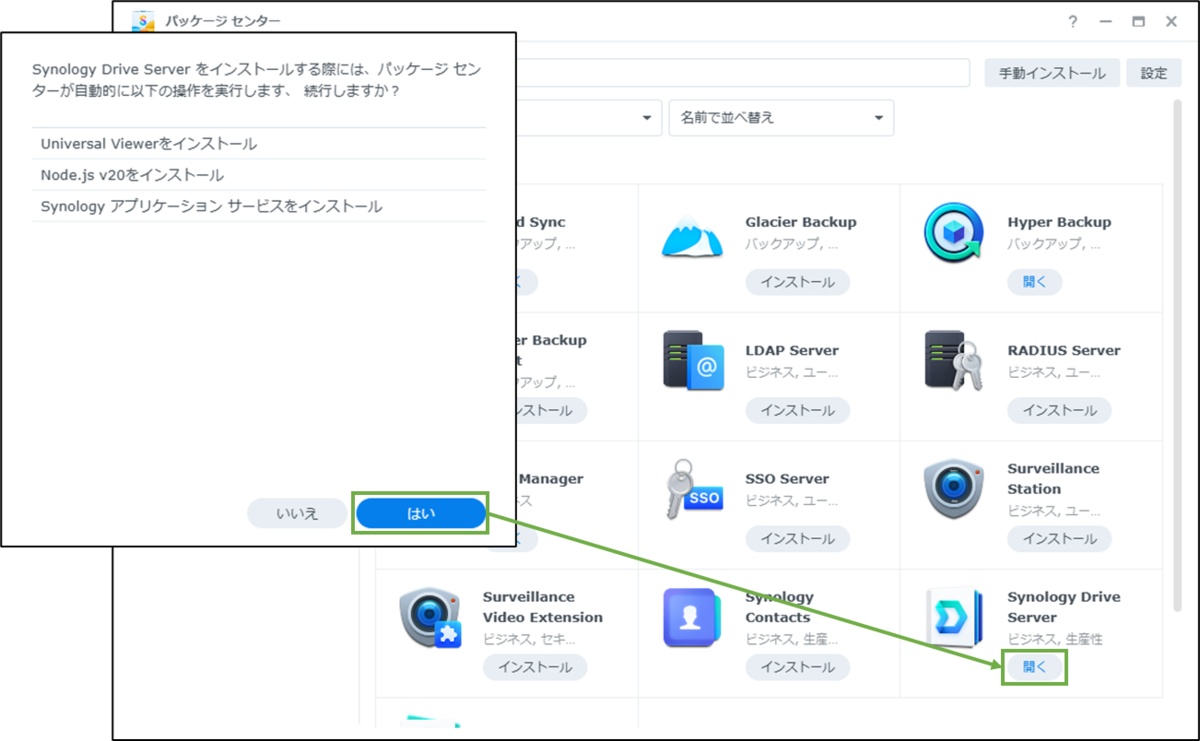
付随パッケージのインストールに関する確認メッセージが表示されたら、[はい]を選択し、インストールの完了を待ちます。
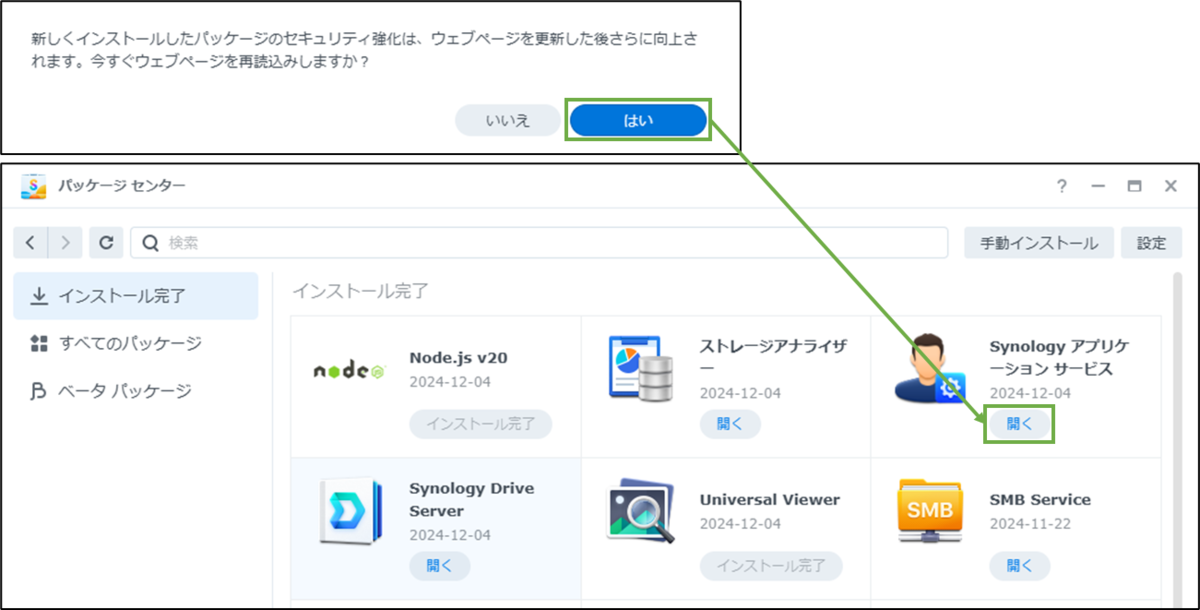
インストールが完了したら、 [Synology Drive Server]の[開く]を選択します。
ページの再読み込みを要求された場合は[はい]を選択し、再び[Synology Drive Server]の[開く]を選択します。
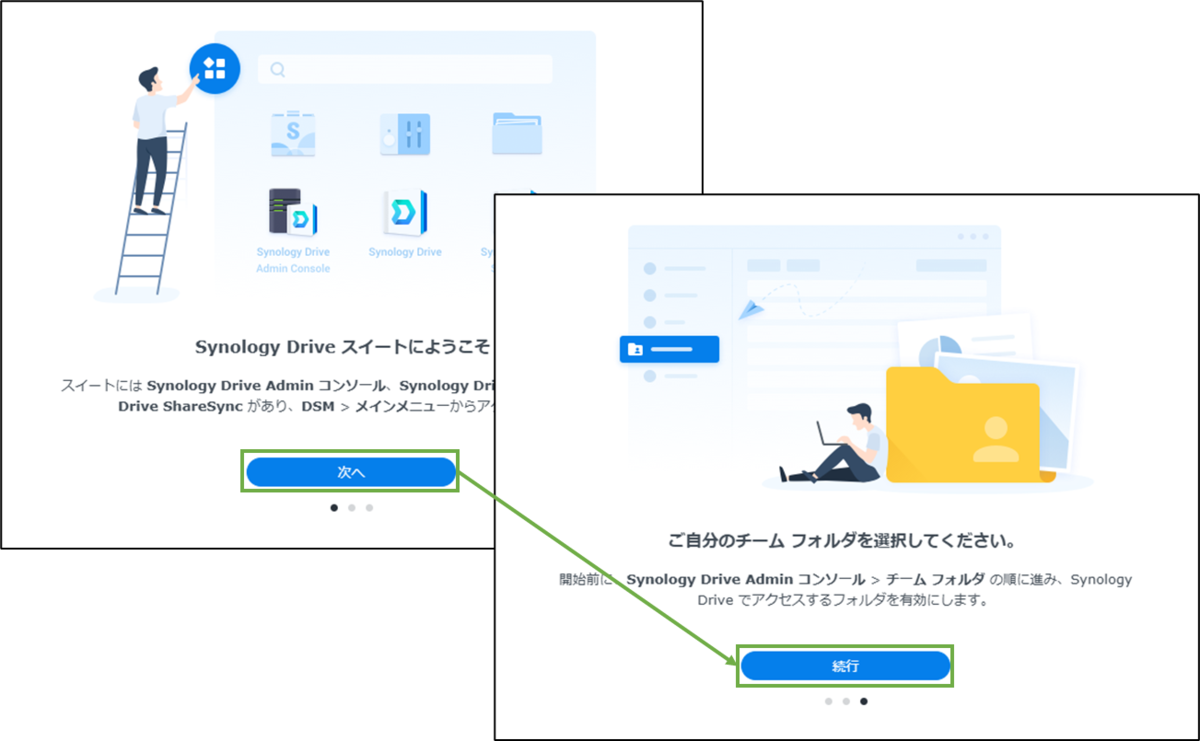
ようこそメッセージが表示されたら、[次へ]を数度選択し、最後に[続行]を選択します。
NAS Synology Drive Server初期設定
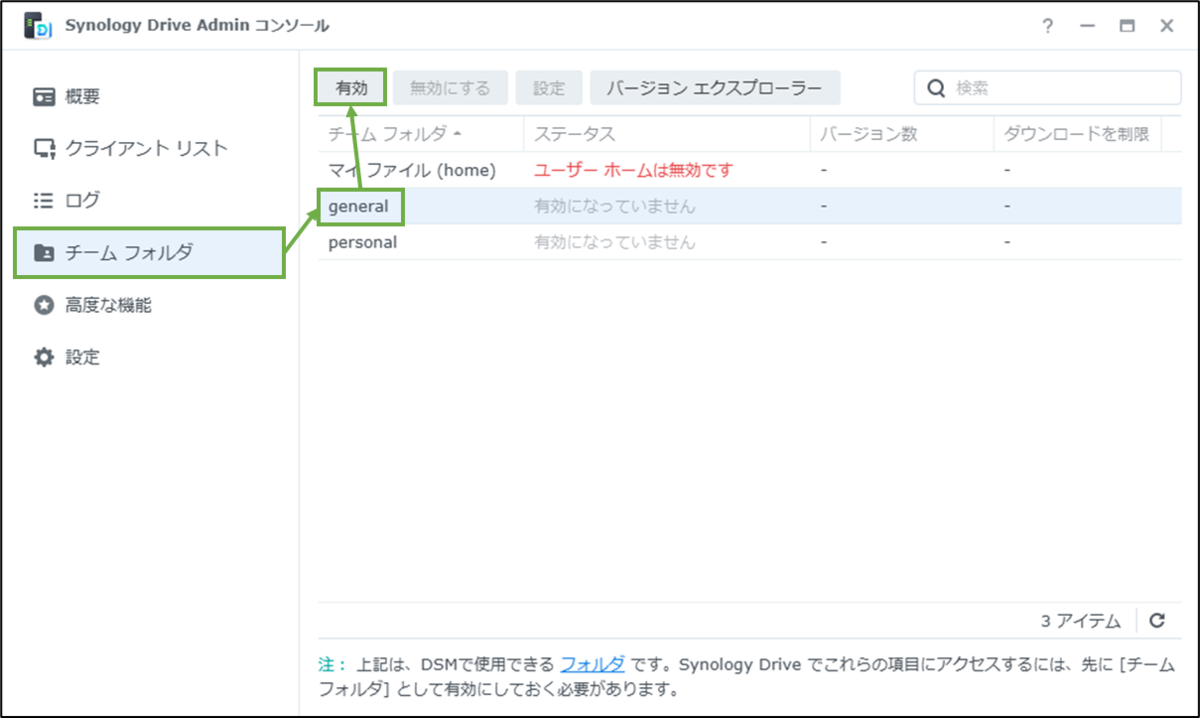
[Synology Drive Adminコンソール]の[チームフォルダ]を選択し、[general]フォルダーを選択し、[有効]を選択します。
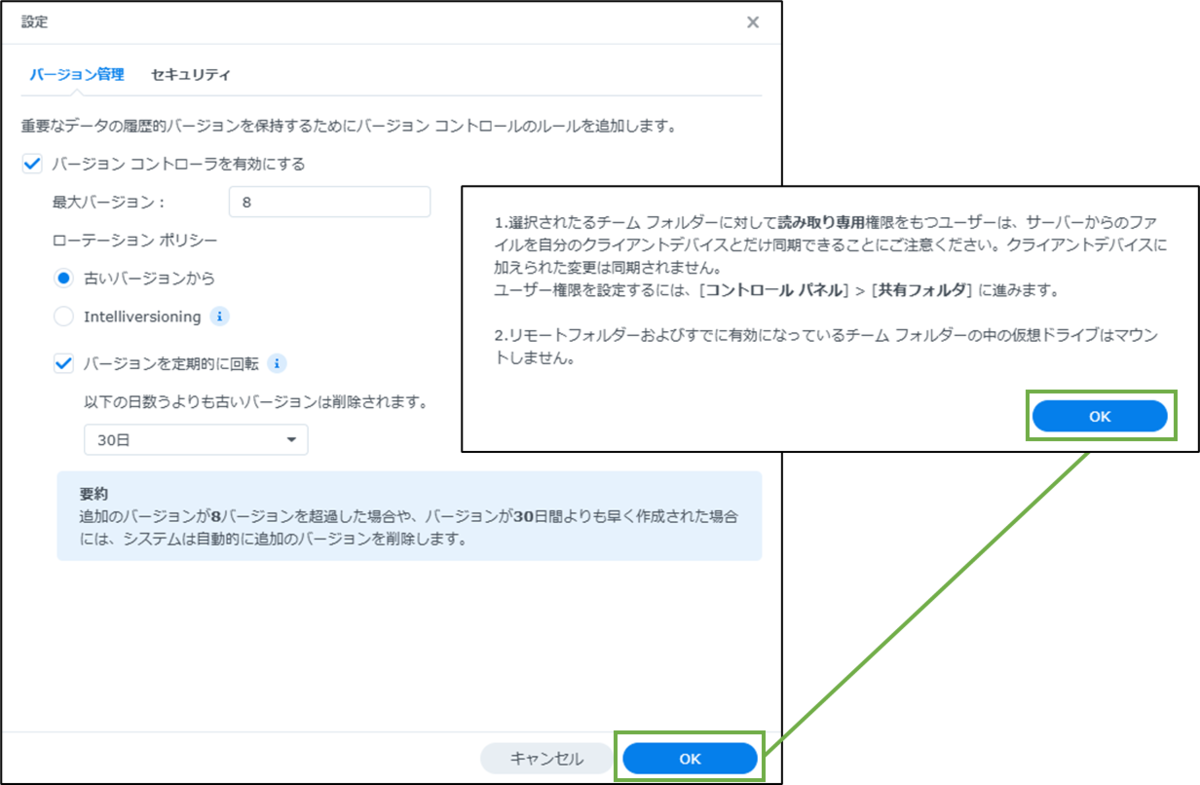
[バージョン管理]タブの設定を確認し(必要に応じてバージョン数や回転日数等を調整)、[OK]を選択します。
なお、[セキュリティ]タブの設定は、次の記事で紹介しますので、ここでは特に変更しません。
確認メッセージが表示されたら、[OK]を選択します。
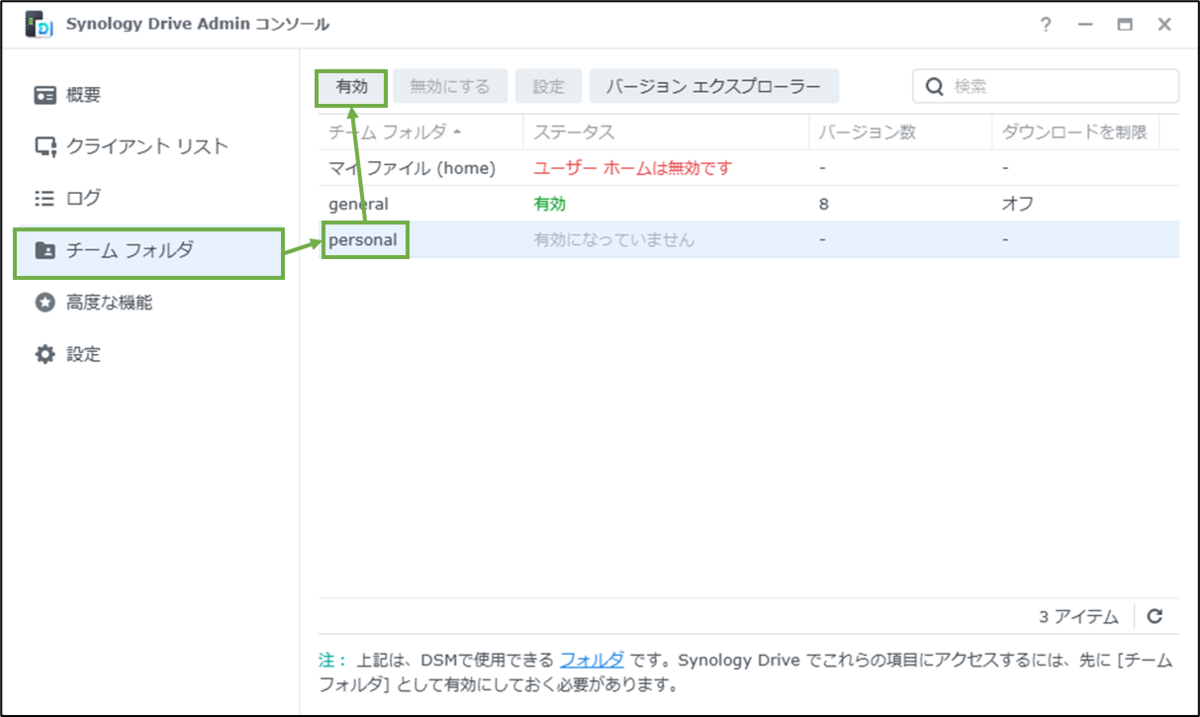
[general]フォルダーと同様に、[personal]フォルダーも有効化します。
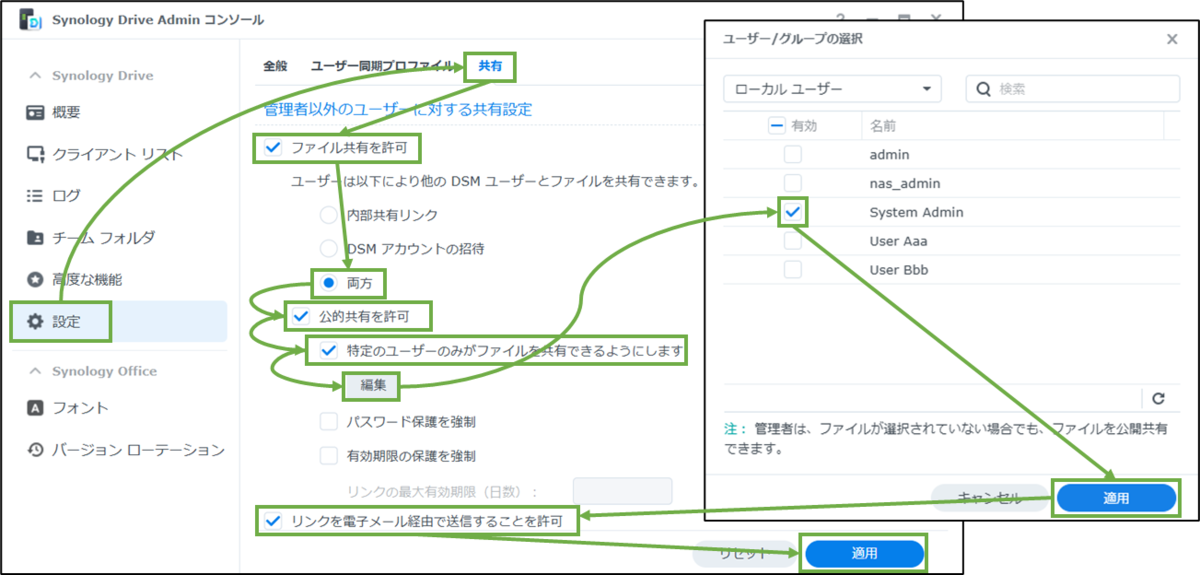
[設定>共有]を選択し、ファイル共有と公的共有の許可を有効化します。
- ファイル共有を許可:チェックをつけ、[両方]を選択
- 公的共有を許可:チェックをつける
- 特定のユーザーのみがファイルを共有できるようにします:チェックをつけ、この例では[System Admin]のみオンにする
- リンクを電子メール経由で送信することを許可:チェックをつける
こちらは参考情報です。
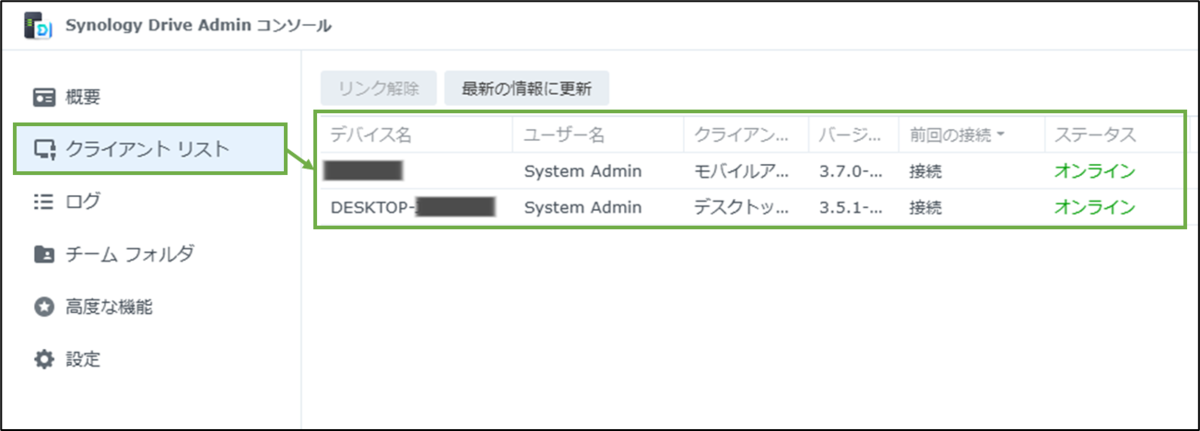
[クライアント リスト]を選択すると、Synology Driveを使ってNASに接続したデバイスが一覧表示されます。
こちらも参考情報です。
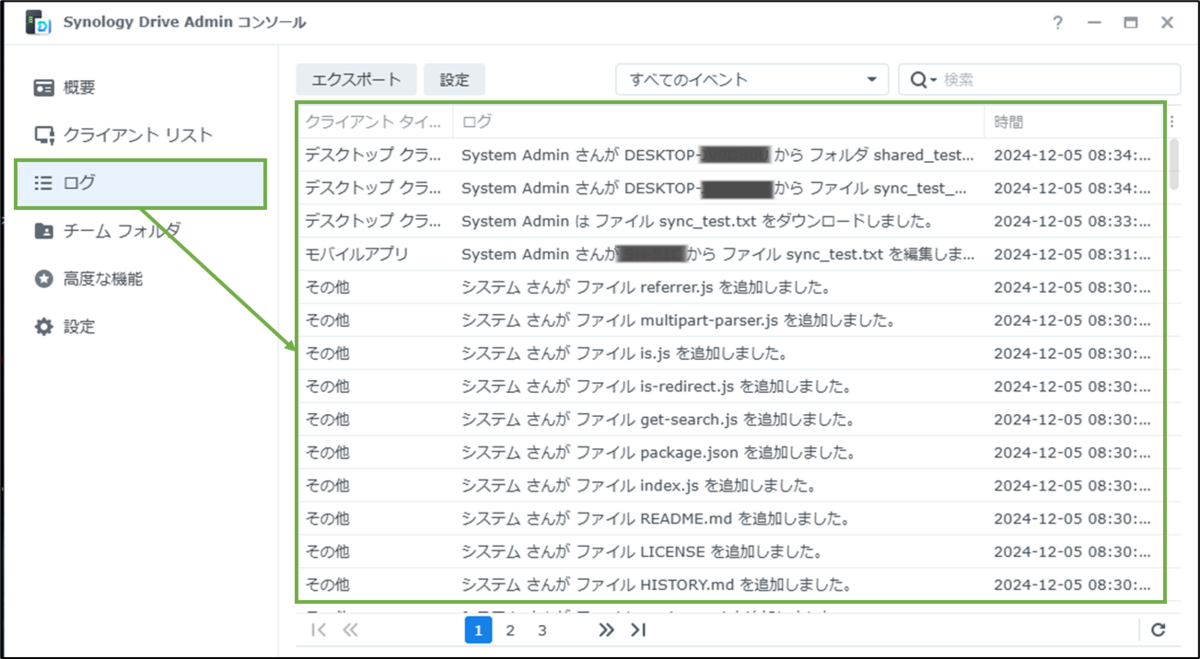
[ログ]を選択すると、Synology Driveのシステム管理操作や各ユーザーのフォルダー・ファイル操作のログを確認できます。
ユーザーPC Synology Drive Clientインストール
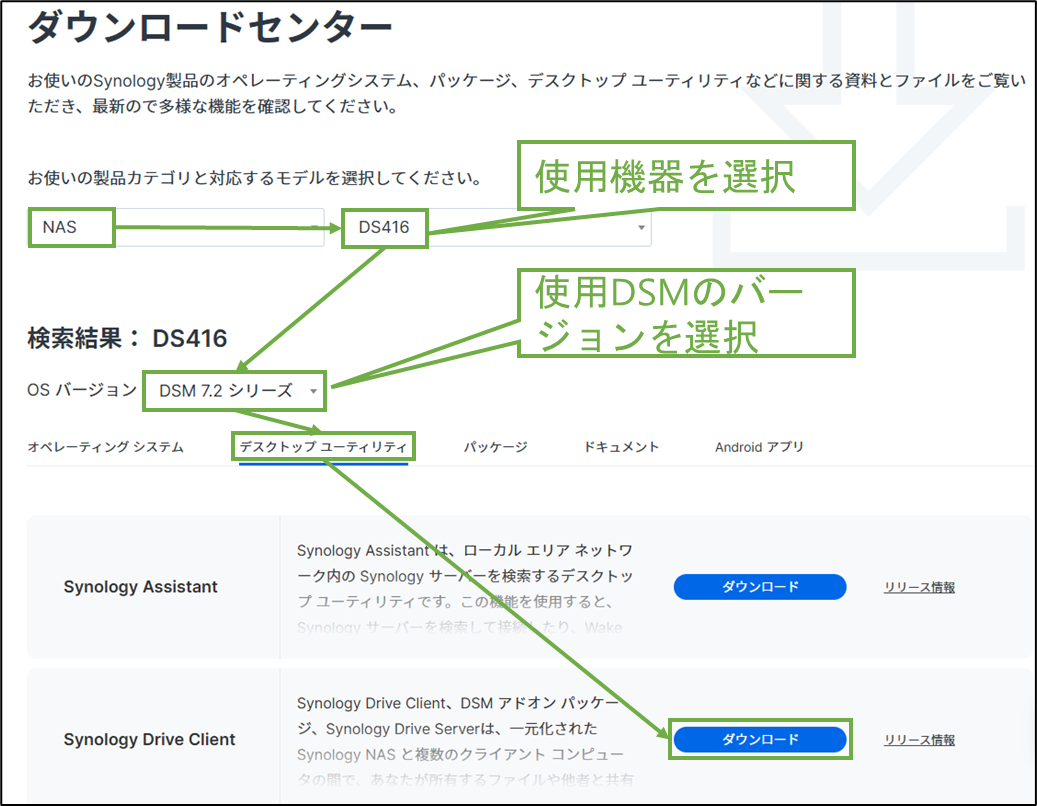
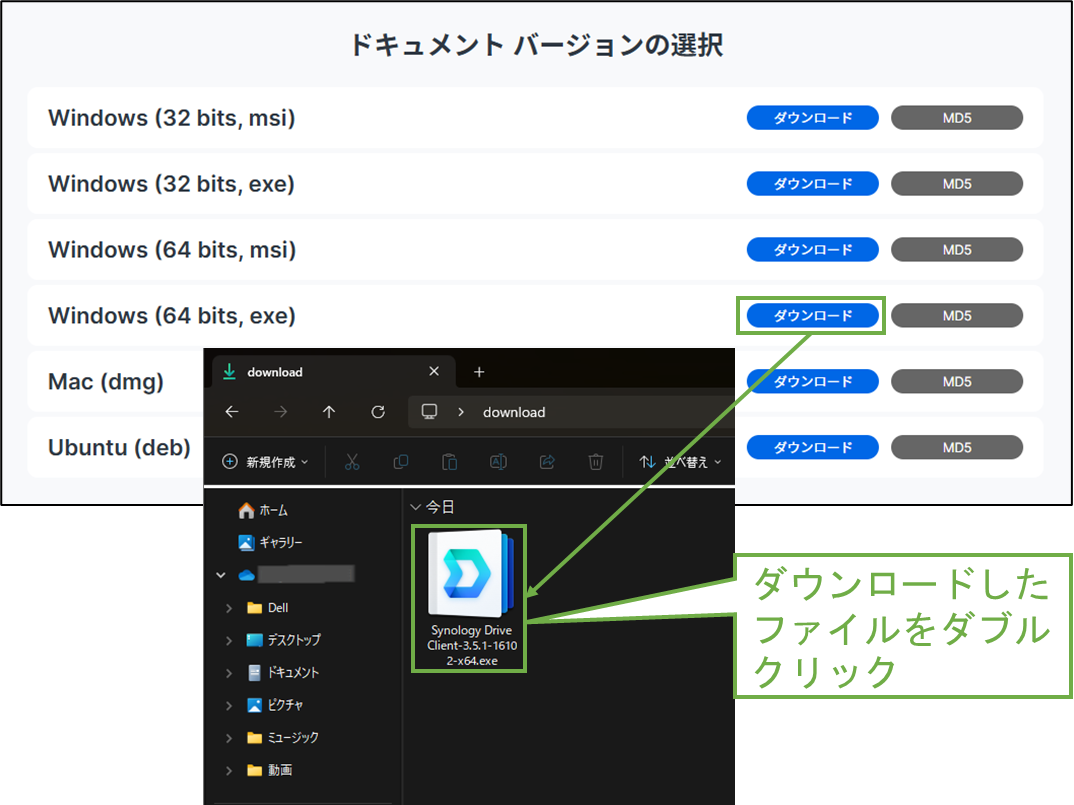
ユーザーPCのWebブラウザーにてSynologyダウンロードセンターにアクセスし、[NAS>(使用しているNASの機種)]とDSMのバージョンを選択し、[デスクトップユーティリティ]を選択し、[Synology Drive Client]の[ダウンロード]を選択します。
ユーザーPCのOS環境に合うファイルをダウンロードし、これをダブルクリックしてインストールを開始します。
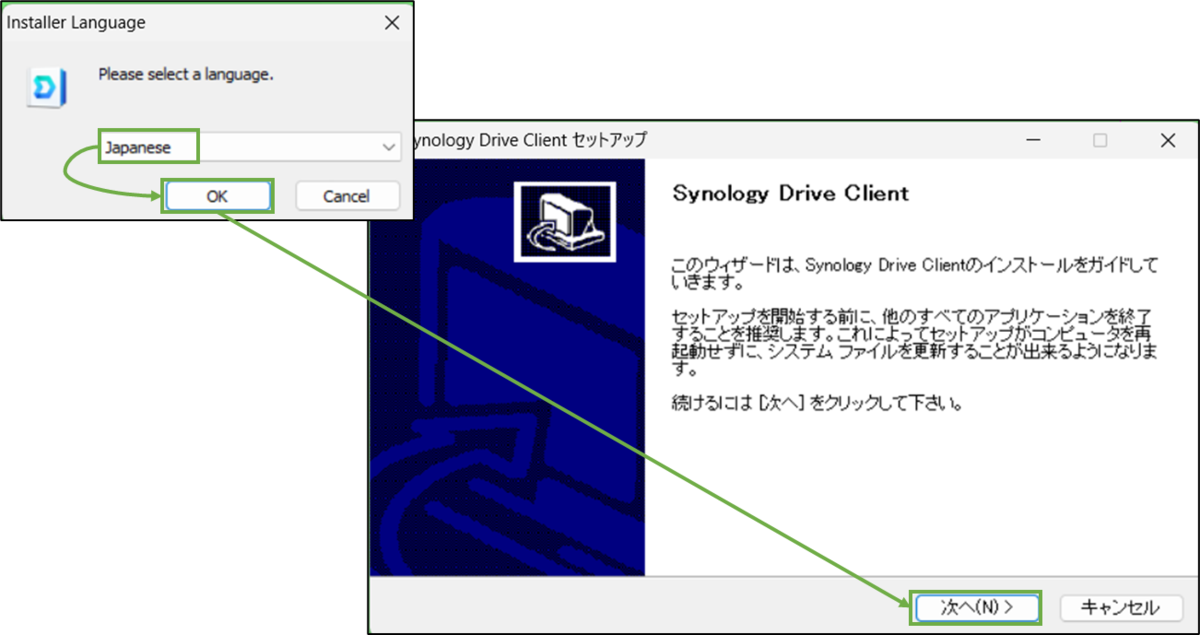
言語を選択して[OK]を選択します。
[次へ]を選択します。
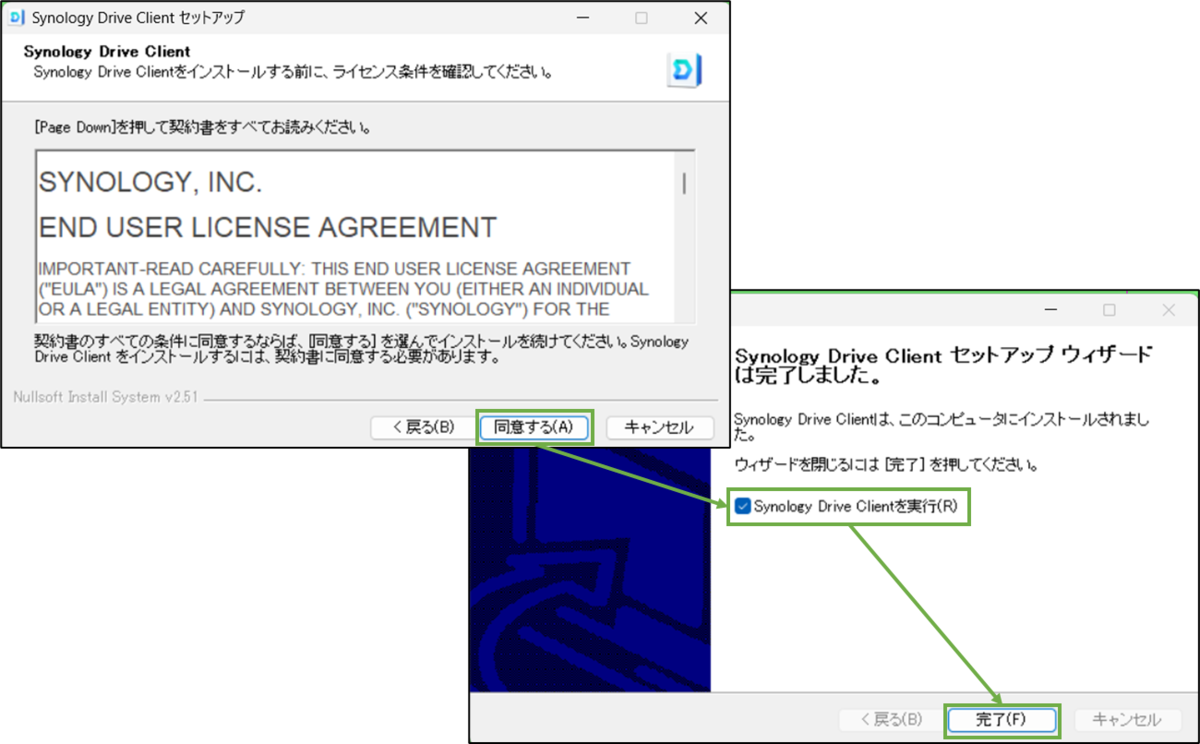
[同意する]を選択します。
[Synology Drive Clientを実行]にチェックをつけ、[完了]を選択します。
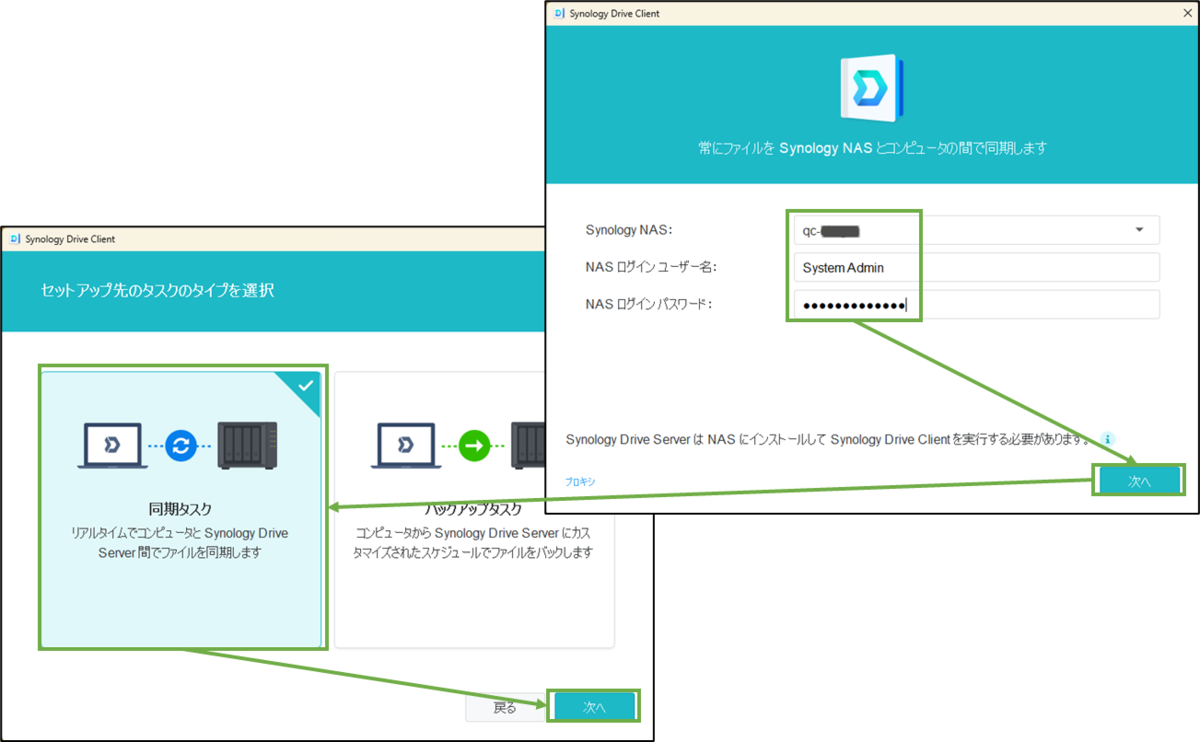
以下の通り入力し、[次へ]を選択します。
- Synology NAS:工程2の最後に控えたQuickConnect ID
- NASログインユーザー名とパスワード:この例では”System Admin”のNASユーザー名とパスワード
[同期タスク]を選択し、[次へ]を選択します。
ユーザーPC 同期タスクの設定・確認
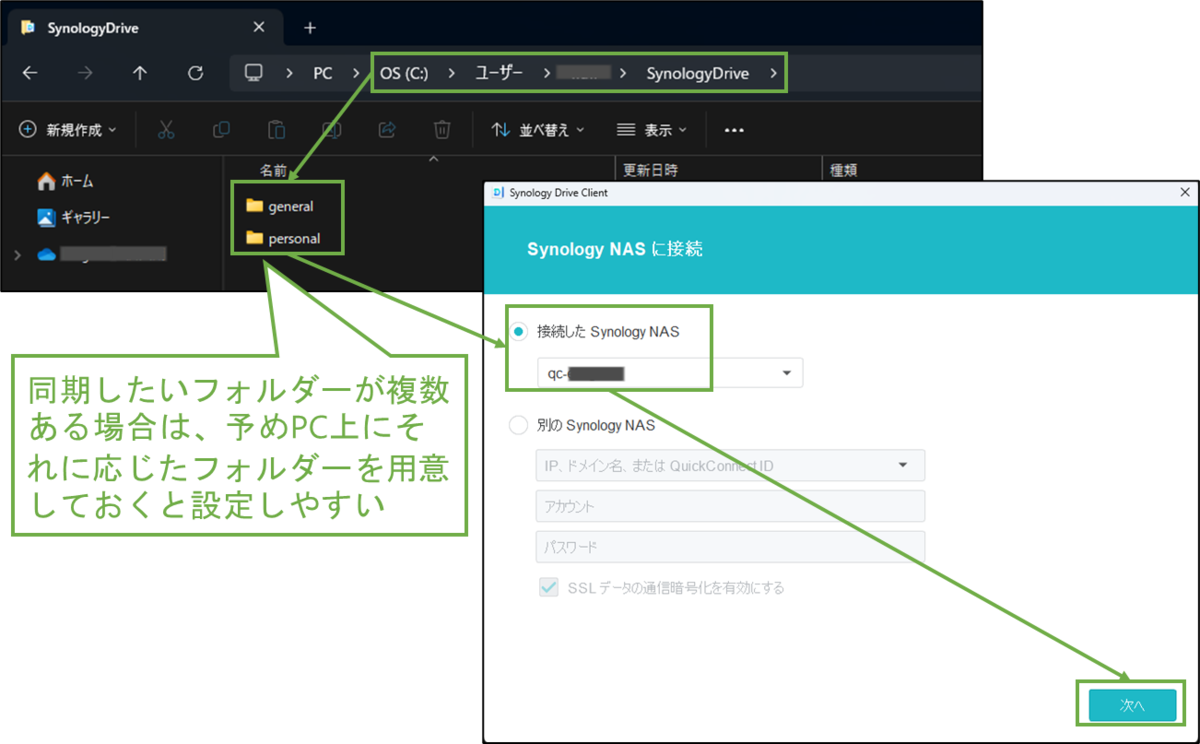
同期したいフォルダーが複数ある場合は、予めPC上にフォルダーを用意しておくと設定しやすいです。
[接続したSynology NAS]と接続中のNASのQuickConnect IDが選択されていることを確認し、[次へ]を選択します。
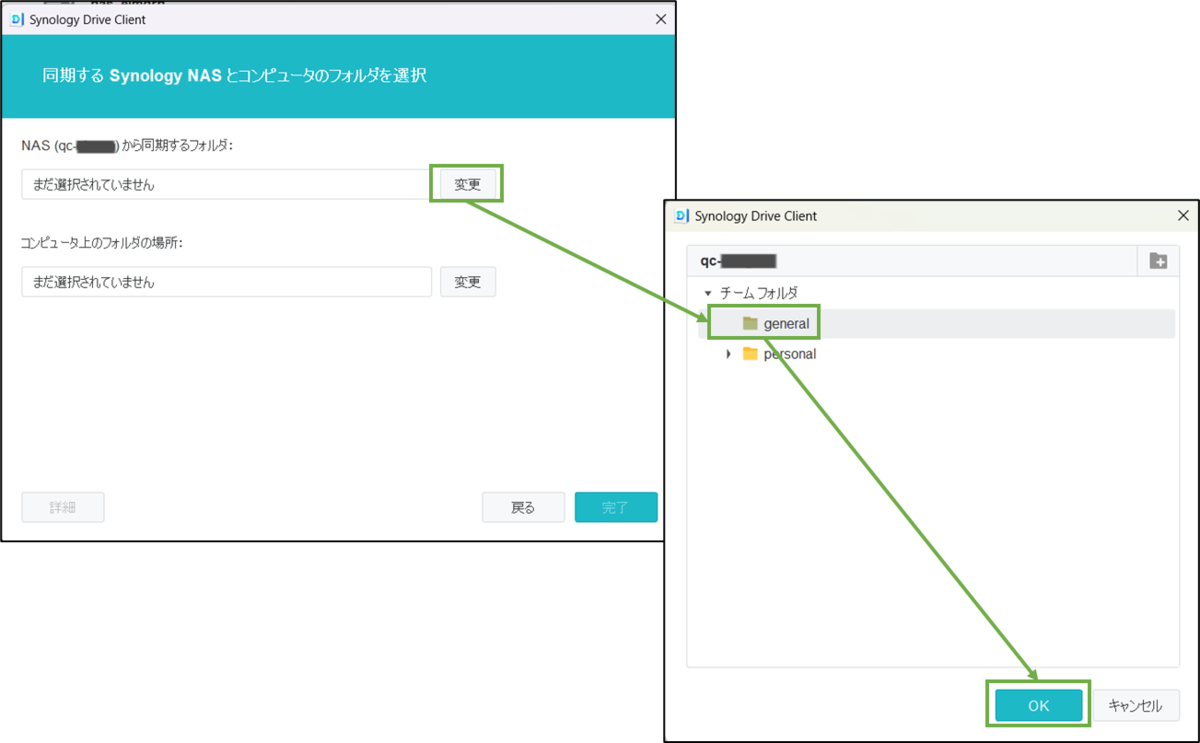
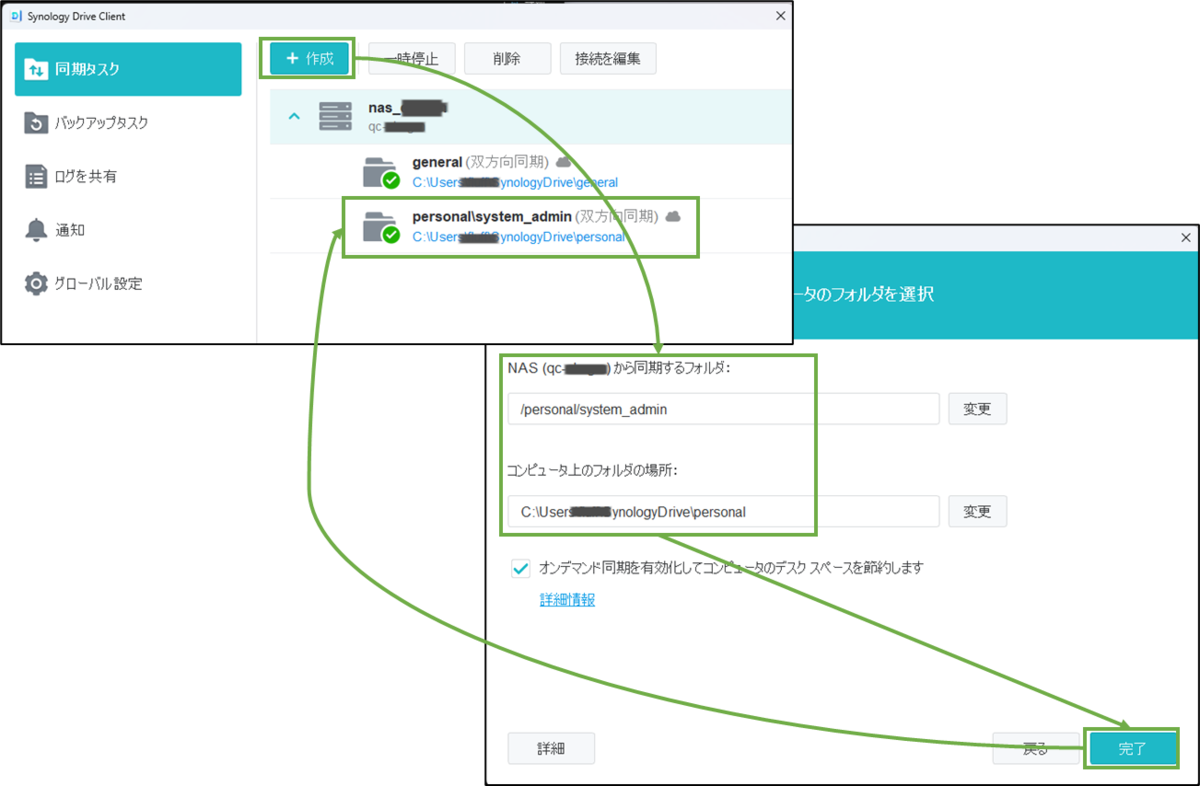
[NAS(xxx)から同期するフォルダ]の[変更]を選択します。
同期したいフォルダー(この例では[general])を選択し、[OK]を選択します。
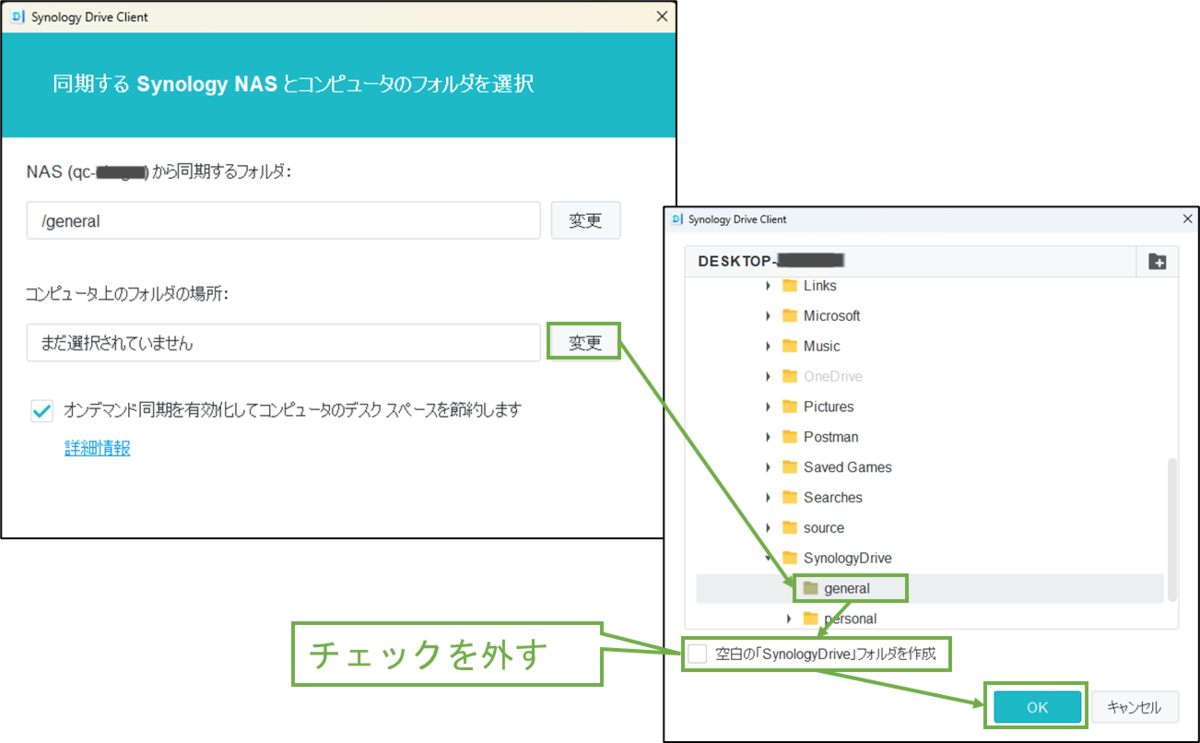
[コンピューター上のフォルダの場所]の[変更]を選択します。
同期したいフォルダー(この例では[general])を選択し、[空白の「Synology Drive」フォルダを作成]のチェックを外し、[OK]を選択します。
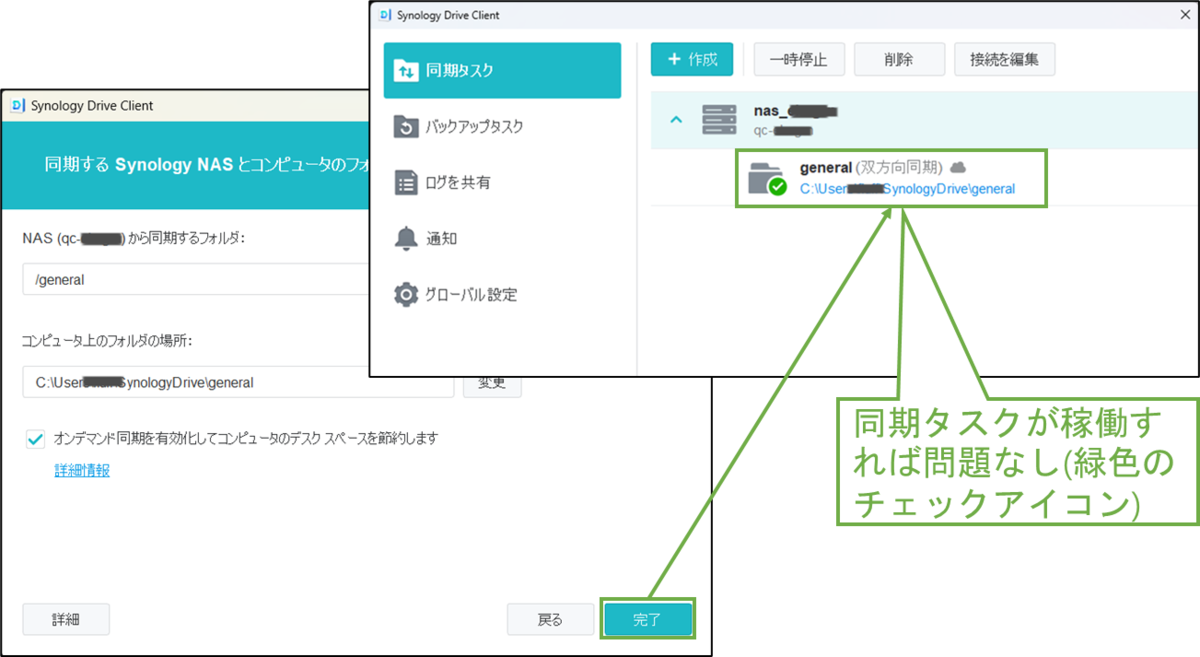
設定内容を確認し、問題なければ[完了]を選択します。
同期タスクが稼働すれば問題ありません(緑色のチェックアイコンが表示)。
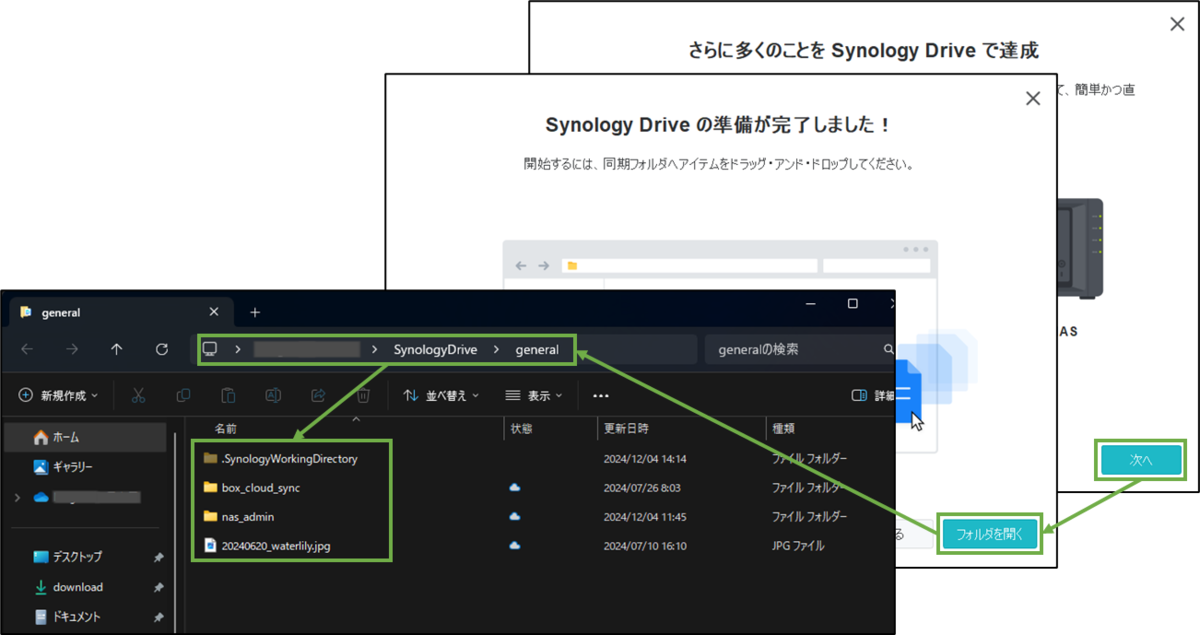
[次へ]を数度選択し、[フォルダを開く]を選択します。
エクスプローラーが起動し、NASのフォルダーの資源が表示されます。
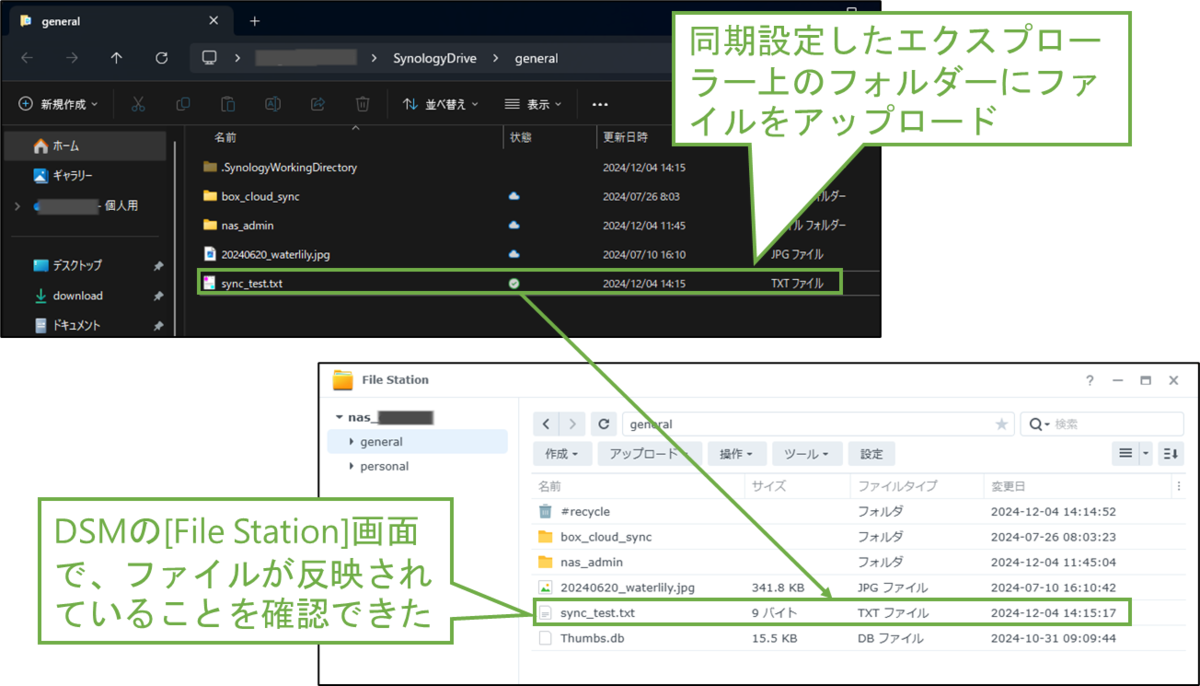
同期の動作確認のため、図表6-5のフォルダーに[sync_test.txt]をいうファイルをアップロードしてみます。
DSMの[File Station]からアクセスすると、このファイルがアップロードされていることが確認できました。
[general]フォルダーと同様に、[personal>system_admin]フォルダーの同期設定も作成します。
こちらは参考情報です。
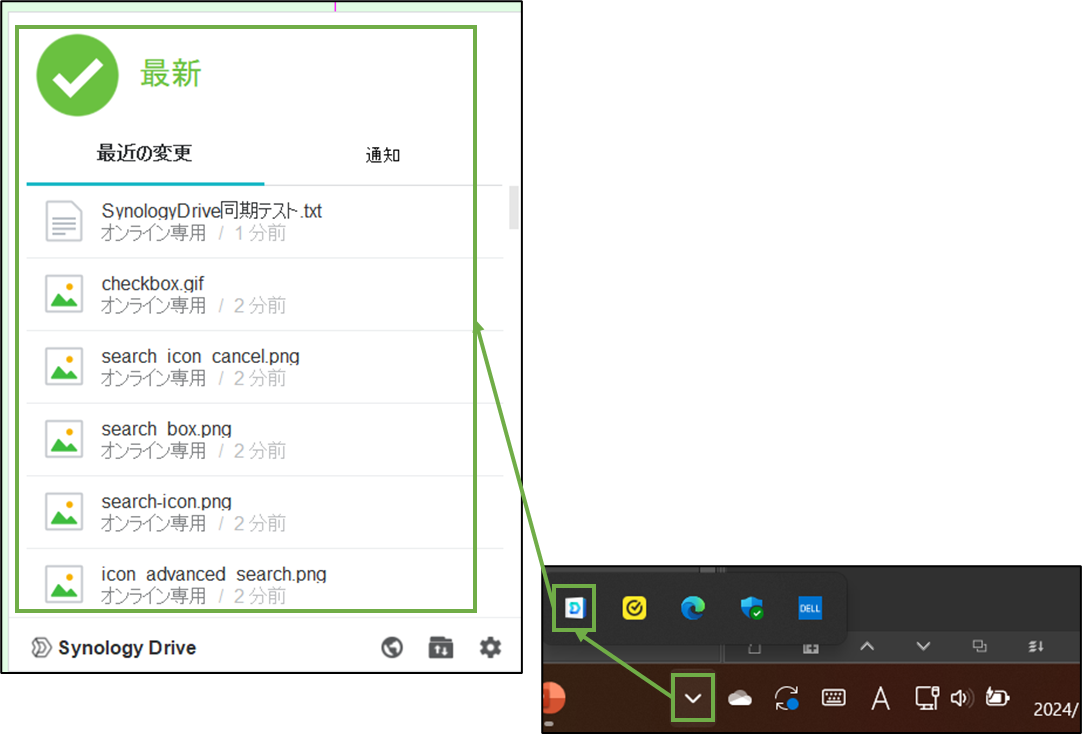
[Synology Drive Client]が稼働中の場合、タスクバーに常駐しており、変更状態を確認できます。MicrosoftのOne Driveの同期機能とほぼ同じですね。
こちらも参考情報です。
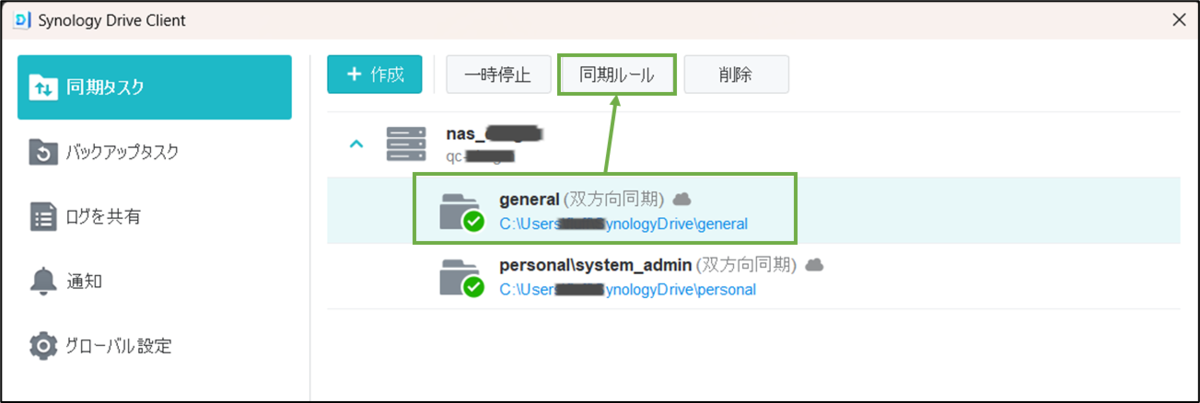
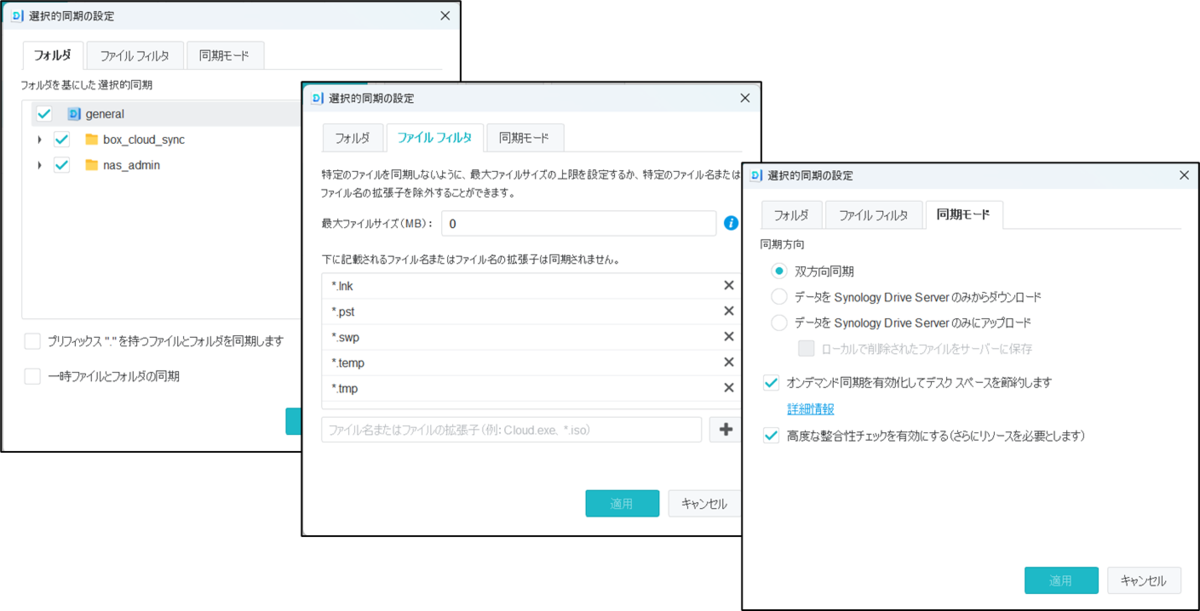
設定画面上で作成した同期フォルダーを選択し、[同期ルール]を選択すると、対象のサブフォルダー、ファイルの種類、同期モードの詳細設定を行うことができます。
次の記事に続きます(バックアップタスク、スマホ利用、外部ユーザー共有等を紹介予定)。
当ブログ内の連載記事
