
- 操作環境:
- OS:Windows 11
- Webブラウザー:Edge
- 使用プラン:Google Workspace Business Starter(個人プランも可)、 freee会計スタンダードプラン(スタータープランも可)
- 使用APIについて
- 検索結果反映用Googleスプレッドシート用意
- 検索結果反映用Google Apps Script用意
- Google Apps Scriptによるデータ取得・加工実装
- 動作確認
- おわりに
使用APIについて
以前の記事でExcel VBAによるfreee会計APIを使用したデータ取得を行いました。
今回はこれとほぼ同じ処理をGoogle Apps ScriptとGoogleスプレッドシートで実装してみます。
freee APIの利用開始手順は以前の記事の工程2、freee会計APIのアプリ設定手順は以前の記事の工程3、PostmanによるAPI動作確認の紹介は以前の記事の工程4をご参照ください。
以降、この記事ではGoogle App ScriptをGASと表記します。
検索結果反映用Googleスプレッドシート用意
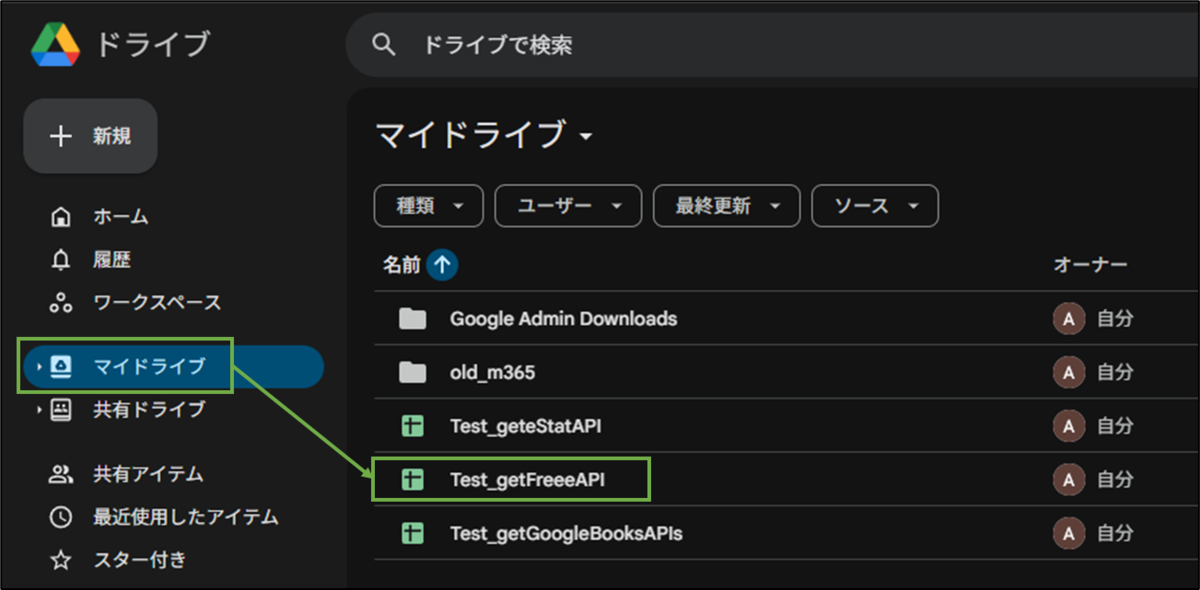
この例では、検索結果出力用のGoogleスプレッドシートをGoogleドライブのマイドライブに用意します([新規>Googleスプレッドシート>空白のスプレッドシート]から新規作成できます)。
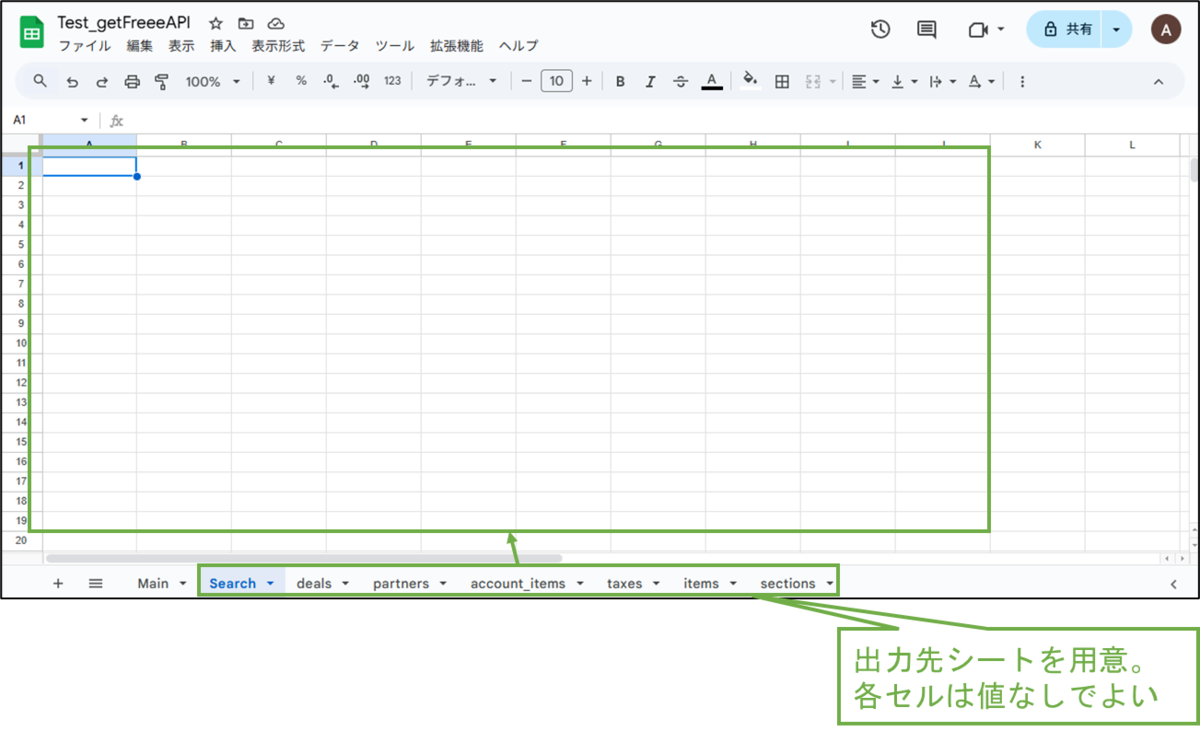
ファイルを開き、出力先シートとして[Search]、[deals]、[partners]、[account_items]、[taxes]、[items]、[sections]シートを用意します。各セルは値なしで問題ありません。
出力元シートとして[Main]シートを用意します。
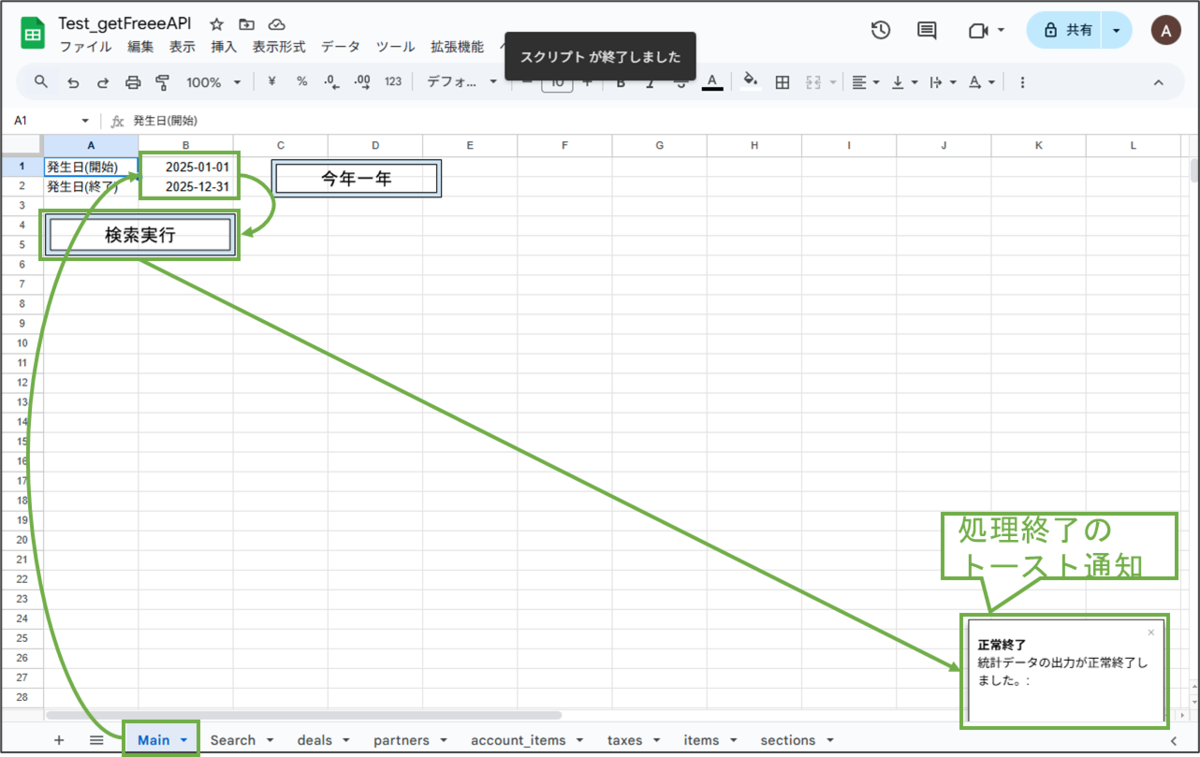
B1,B2セルを発生日の開始・終了日欄とします。

検索実行ボタンは図形を挿入して工程3のスクリプトを割り当てる形で用意します。
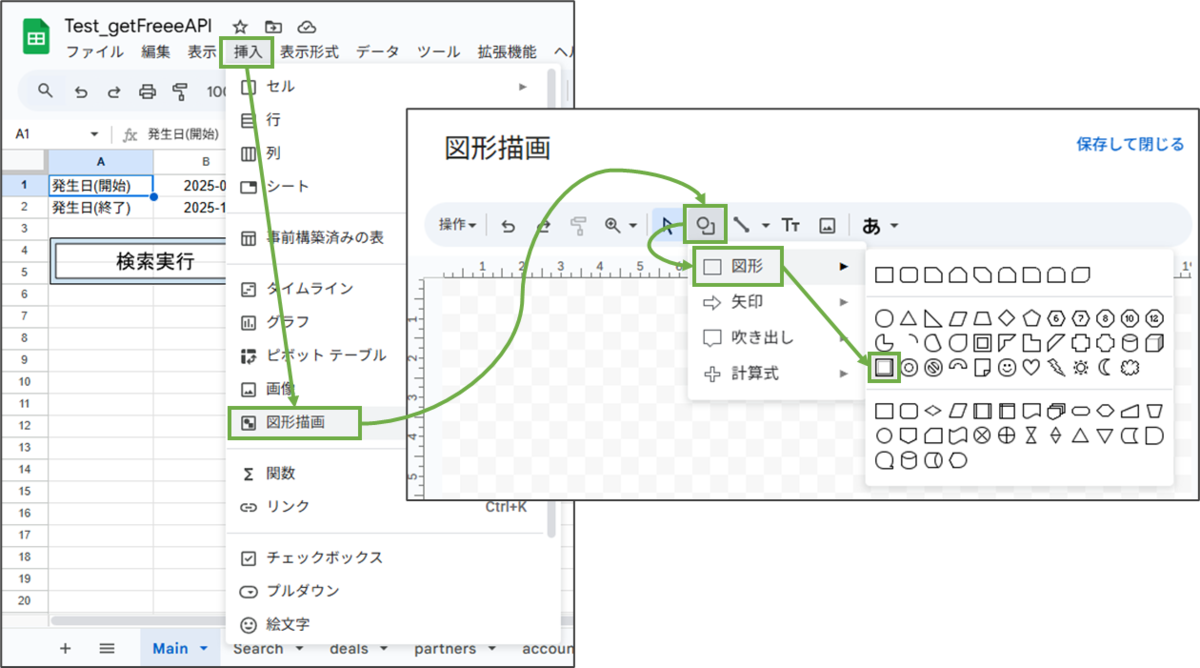
上メニューの[挿入>図形描画]を選択します。
[図形描画]画面が表示されたら、図形アイコンを選択し、[図形]からボタンに見立てた図形を選択します。
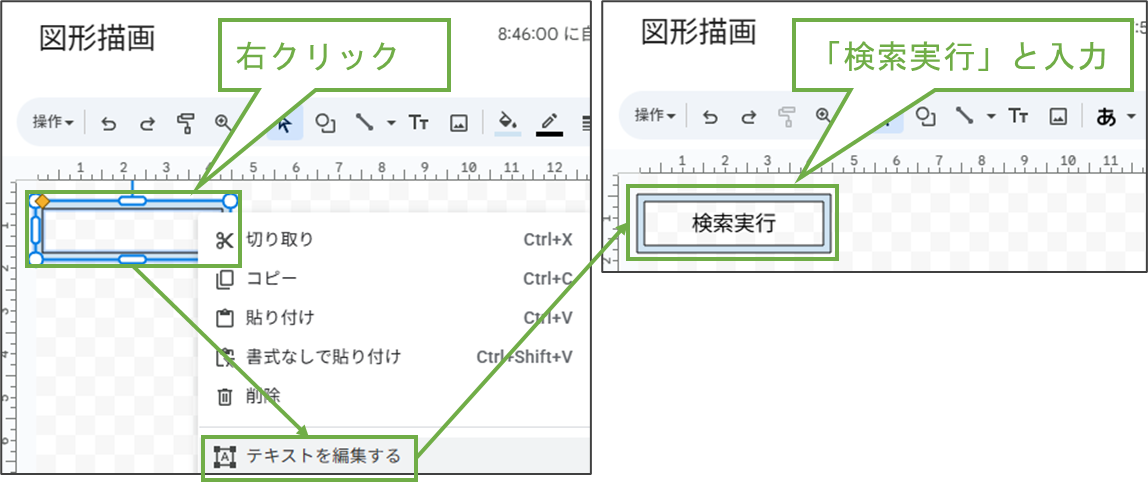
挿入した図形にテキストを追加するには、図形を右クリックして[テキストを編集する]を選択します。
「検索実行」と入力します。
[図形描画]画面右上の[保存して閉じる]を選択します。
スプレッドシート内に挿入されたボタンを選択し、三点マークが表示されたらこれを選択し、[スクリプトを割り当て]を選択します。
工程3で作成するスクリプトの関数名を指定し、[確定]を選択します。

検索結果反映用Google Apps Script用意
上メニューの[拡張機能>Apps Script]を選択します。
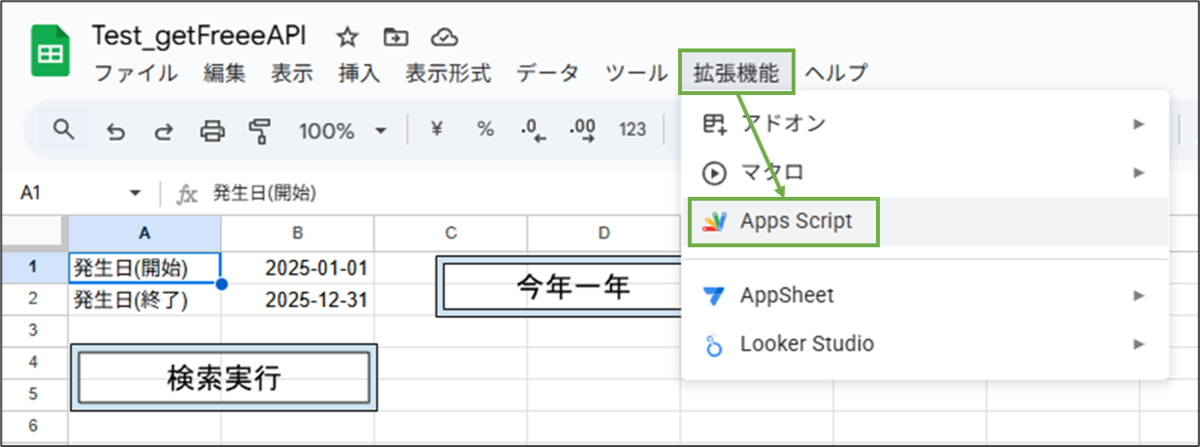
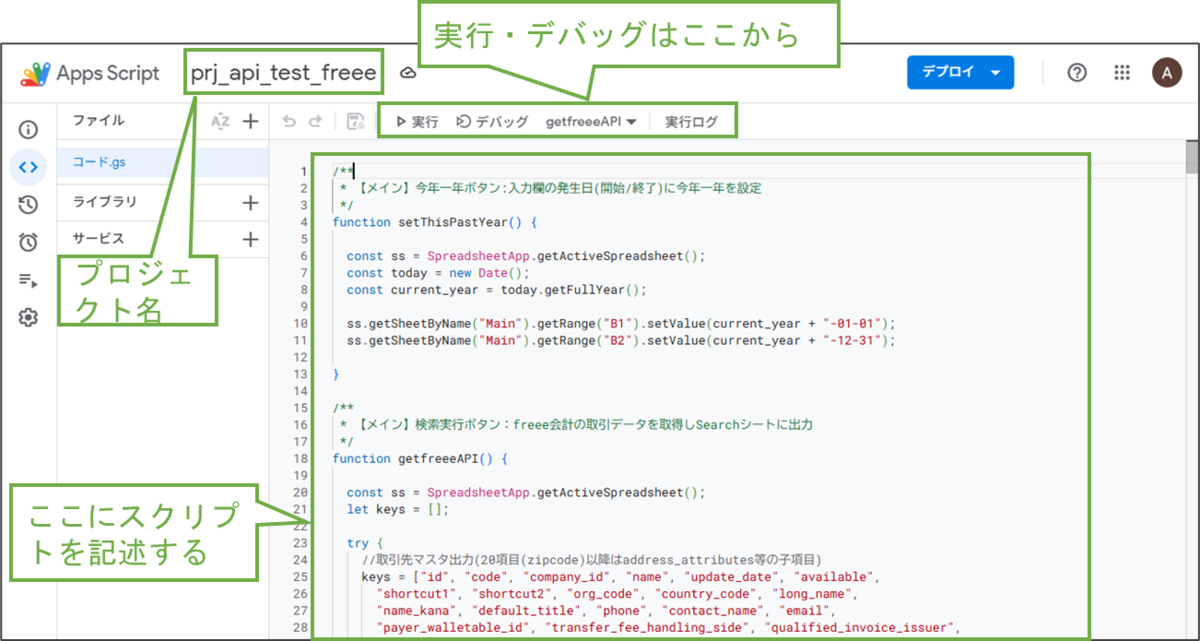
画面右側のスクリプトエディターにスクリプトを記述していきます(スクリプトの内容は工程4で紹介します)。
上メニューのプルダウンから実行したいスクリプトを選択し、[実行]を選択すると、動作確認できます。行番号の左側を選択すると、ブレークポイントを設定でき、デバッグもできます。
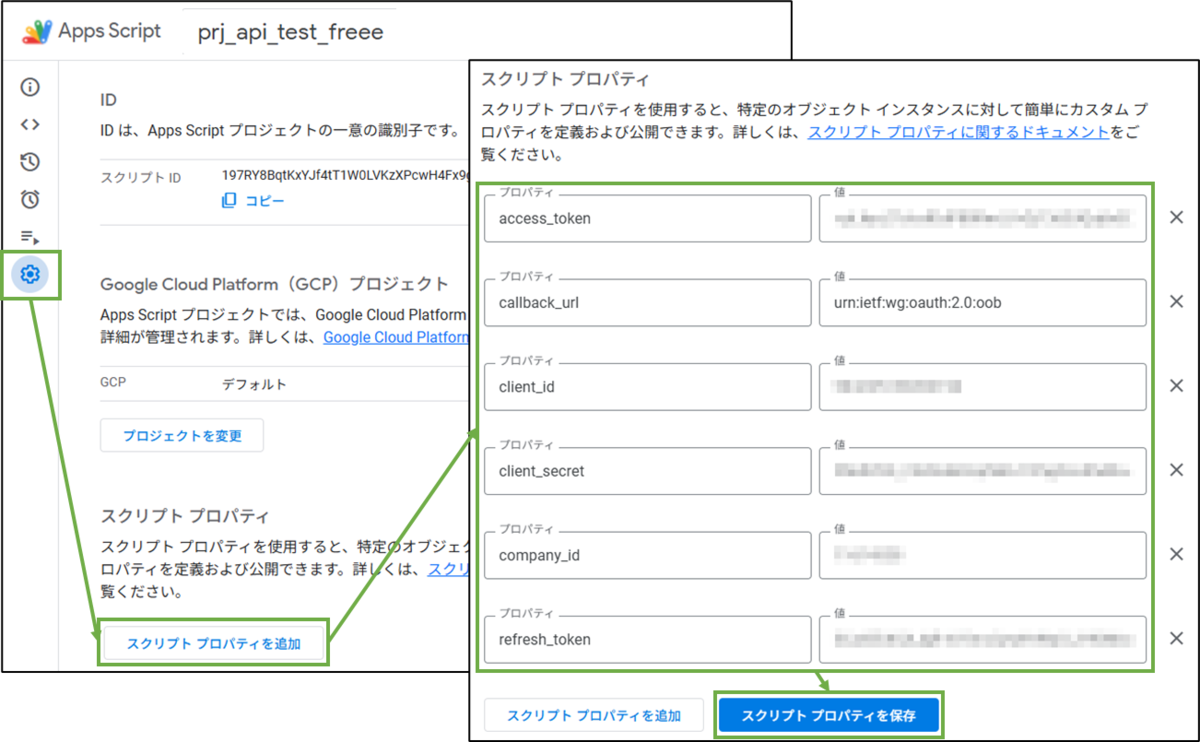
APIキーのような、スクリプトやGoogleスプレッドシート内に埋め込みたくないセキュアな値は、スクリプトプロパティに設定します。
左端の歯車アイコン(プロジェクトの設定)を選択し、画面の下の方にある[スクリプト プロパティを追加]を選択します。
freeeAPIのトークン取得等で使用する項目(取得方法は以前の記事の工程3参照)を定義し、[スクリプトプロパティを保存]を選択します。
Google Apps Scriptによるデータ取得・加工実装
関数がやや多いため、呼び出し構造を図示します。
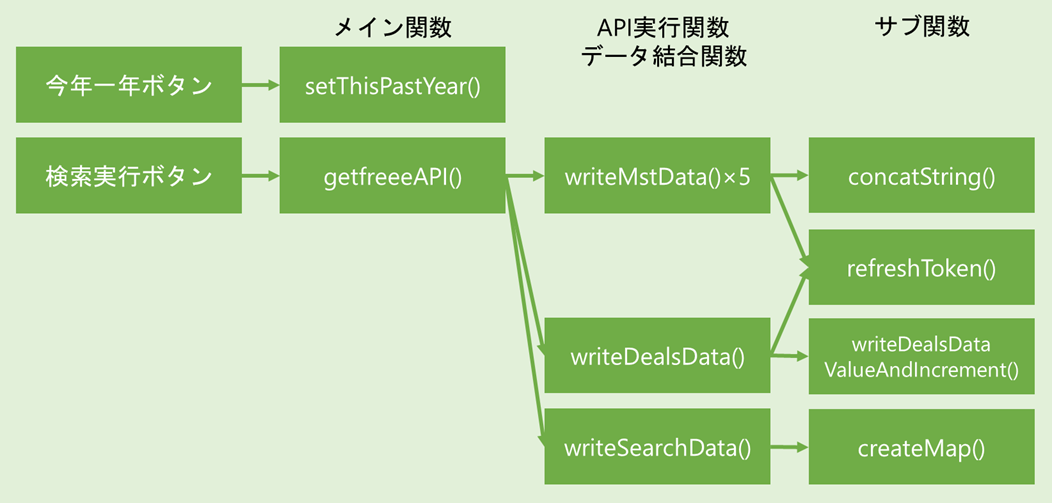
スクリプトの基本的な設計は以前紹介したExcel VBA版とほぼ同じですので、そちらも参考にしてください。異なる点を以下に示します。
- Googleスプレッドシート上ではダイアログボックスを使用できないため、トースト通知を表示する設計とした(67,70行目)
- company_id,access_tokenなどは、Googleスプレッドシート上ではなく、図表3-3で定義したスクリプトプロパティから取得している(93,99,166,171,210,216,316-318,320行目)
- Googleスプレッドシート上ではテキストボックスを使用できないため、B1,B2セルに入力された発生日の開始・終了日を取得する設計とした(167-168,211-212行目)
- 更新後のaccess_token,refresh_tokenは、 Googleスプレッドシート上ではなく、図表3-3で定義したスクリプトプロパティに反映している(333-334行目)
- VBAと異なり数値変数の参照渡し(変数を関数の引数として渡して値を更新し、呼び出し元でも更新後の値を使用する)が不可のため、returnで値を返している(399行目)
- GASではGoogleスプレッドシートをデータベースのテーブルと見立てて複雑なSELECT文を発行することが難しいため、Map型オブジェクトを用いてデータ結合する形とした(234-290,403-431行目)
メイン関数
/**
 * 【メイン】今年一年ボタン:入力欄の発生日(開始/終了)に今年一年を設定
 */
function setThisPastYear() {

  const ss = SpreadsheetApp.getActiveSpreadsheet();
  const today = new Date();
  const current_year = today.getFullYear();

  ss.getSheetByName("Main").getRange("B1").setValue(current_year + "-01-01");
  ss.getSheetByName("Main").getRange("B2").setValue(current_year + "-12-31");

}

/**
 * 【メイン】検索実行ボタン:freee会計の取引データを取得しSearchシートに出力
 */
function getfreeeAPI() {

  const ss = SpreadsheetApp.getActiveSpreadsheet();
  let keys = [];

  try {
    //取引先マスタ出力(20項目(zipcode)以降はaddress_attributes等の子項目)
    keys = ["id", "code", "company_id", "name", "update_date", "available",
      "shortcut1", "shortcut2", "org_code", "country_code", "long_name",
      "name_kana", "default_title", "phone", "contact_name", "email",
      "payer_walletable_id", "transfer_fee_handling_side", "qualified_invoice_issuer",
      "invoice_registration_number",
      "zipcode", "prefecture_code", "street_name1", "street_name2",
      "bank_name", "bank_name_kana", "bank_code", "branch_name", "branch_kana",
      "branch_code", "account_type", "account_number", "account_name",
      "long_account_name"];
    writeMstData(ss, keys, "partners");

    //勘定科目マスタ出力(categoriesは複数値)
    keys = ["id", "name", "tax_code", "shortcut", "shortcut_num",
      "code", "default_tax_code", "account_category", "account_category_id", "categories",
      "available", "walletable_id", "group_name", "group_id", "corresponding_income_name",
      "corresponding_income_id", "corresponding_expense_name", "corresponding_expense_id"];
    writeMstData(ss, keys, "account_items");

    //税区分マスタ出力
    keys = ["code", "name", "name_ja"];
    writeMstData(ss, keys, "taxes");

    //品目マスタ出力
    keys = ["id", "company_id", "name", "update_date", "available",
      "shortcut1", "shortcut2", "code"];
    writeMstData(ss, keys, "items");

    //部門マスタ出力
    keys = ["id", "company_id", "name", "long_name", "shortcut1", "shortcut2"];
    writeMstData(ss, keys, "sections");

    //取引データ出力(13項目(id)以降はdetailsの子項目)
    keys = ["id", "company_id", "issue_date", "due_date", "amount",
      "due_amount", "type", "partner_id", "partner_code", "ref_number",
      "status", "deal_origin_name", "id", "account_item_id", "tax_code",
      "item_id", "section_id", "amount", "vat", "description", "entry_side"];
    writeDealsData(ss, keys, "deals");

    //取引データと各マスタを結合して出力(取引先&品目&部門は未設定時を考慮)
    writeSearchData(ss);

    //出力完了
    ss.toast("取引データの出力が正常終了しました。:", "正常終了", 3);

  } catch (error) {
    ss.toast("取引データの出力が異常終了しました。:" + error.message, "異常終了", -1);
  }

}
API実行関数
/**
 * 【API実行】APIから各マスタデータを取得し、Excelシートに出力する
 * @param {SpreadsheetApp.Sheet} ss 出力先ワークシート
 * @param {string[]} keys 出力データ項目名
 * @param {string} label データ識別ラベル
 */
function writeMstData(ss, keys, label) {

  //トークン更新
  refreshTokens();

  //データ検索用の設定
  let apiMethod = "GET";
  let apiUrl = "https://api.freee.co.jp/api/1/" + label;
  if (label == "taxes") {
    apiUrl = apiUrl + "/codes";
  }
  let apiParams = "?company_id=" + PropertiesService.
    getScriptProperties().getProperty("company_id");
  if (label == "partners" || label == "items") {
    apiParams = apiParams + "&limit=3000";
  }
  apiHeaders = {
    "Authorization":"Bearer " + PropertiesService.
      getScriptProperties().getProperty("access_token")
  };

  //ワークシートの設定&初期化
  let ws_data = ss.getSheetByName(label);
  ws_data.clear();

  //データ検索
    let response = UrlFetchApp.fetch(apiUrl + apiParams, {
    method: apiMethod,
    headers: apiHeaders,
  });
  let apiJson = JSON.parse(response.getContentText());

  //データ出力(タイトル行)
  for (let cnt_col = 0; cnt_col < keys.length; cnt_col++) {
    ws_data.getRange(1, cnt_col + 1).setValue(keys[cnt_col]);
  }

  //データ出力(データ行)
  for (let cnt_row = 0; cnt_row < apiJson[label].length; cnt_row++) {
    for (cnt_col = 0; cnt_col < keys.length; cnt_col++) {

      //account_itemsのcategories(複数値項目)はカンマ区切りデータを出力
      if (label == "account_items" && keys[cnt_col] == "categories") {
        ws_data.getRange(cnt_row + 2, cnt_col + 1).setValue(
          concatString(apiJson, label, "categories", cnt_row, cnt_col));

      //partnersの20-24項目はaddress_attributesのサブ項目を出力
      } else if (label == "partners" && 19 <= cnt_col && cnt_col <= 23) {
        ws_data.getRange(cnt_row + 2, cnt_col + 1).setValue(
          apiJson[label][cnt_row]["address_attributes"][keys[cnt_col]]);

      //partnersの25項目以降はpartner_bank_account_attributesのサブ項目を出力
      } else if (label == "partners" && 24 <= cnt_col) {
        ws_data.getRange(cnt_row + 2, cnt_col + 1).setValue(
          apiJson[label][cnt_row]["partner_bank_account_attributes"][keys[cnt_col]]);

      //その他の項目を出力
      } else {
        ws_data.getRange(cnt_row + 2, cnt_col + 1).setValue(
          apiJson[label][cnt_row][keys[cnt_col]]);
      } //end if

    }//end for cnt_col
  }//end for cnt_row

}

/**
 * 【API実行】APIから取引データを取得し、Excelシートに出力する
 * @param {SpreadsheetApp.Sheet} ss 出力先ワークシート
 * @param {string[]} keys 出力データ項目名
 * @param {string} label データ識別ラベル
 */
function writeDealsData(ss, keys, label) {

  let ws_main = ss.getSheetByName("Main");
  let cnt_res = 0; //出力するExcelの行数カウンタ

  //トークン更新
  refreshTokens();

  //データ検索用の設定
  let apiMethod = "GET";
  let apiUrl = "https://api.freee.co.jp/api/1/" + label;
  let apiParams = "?company_id=" + PropertiesService.
    getScriptProperties().getProperty("company_id") + "&limit=100" +
    "&start_issue_date=" + Utilities.formatDate(ws_main.getRange(1, 2).getValue(), 'JST','yyyy-MM-dd') +
    "&end_issue_date=" + Utilities.formatDate(ws_main.getRange(2, 2).getValue(), 'JST', 'yyyy-MM-dd');
  let apiHeaders = {
    "Authorization":"Bearer " + PropertiesService.
      getScriptProperties().getProperty("access_token")
  };

  //ワークシートの設定&初期化
  let ws_data = ss.getSheetByName(label);
  ws_data.clear();

  //データ出力(タイトル行)
  for (let cnt_col = 0; cnt_col < keys.length; cnt_col++) {
    if (cnt_col <= 11) { //12項目以下は基本情報
      ws_data.getRange(1, cnt_col + 1).setValue(keys[cnt_col]);
    } else { //13項目以降は明細情報
      ws_data.getRange(1, cnt_col + 1).setValue("dtl_" + keys[cnt_col]);
    }
  }//end for cnt_col

  //データ検索(1ページ目)
  let response = UrlFetchApp.fetch(apiUrl + apiParams, {
    method: apiMethod,
    headers: apiHeaders,
  });
  let apiJson = JSON.parse(response.getContentText());

  //データ出力(データ行:1ページ目)
  cnt_res = writeDealsDataValueAndIncrement(apiJson, ss, label, keys, cnt_res);

  //ページ数のカウント(ページ跨ぎ考慮)
  const max_row = Number(apiJson.meta.total_count); //全データ行数
  const max_page = Math.ceil(max_row / 100); //max_row÷ページ上限件数(100)

  //2ページ目以降の処理
  if (max_row > 100) {
    for (let cnt_page = 2; cnt_page <= max_page; cnt_page++) {

      //トークン更新
      refreshTokens();

      //データ検索用の設定(apiMethodとapiUrlは1ページ目と同じため割愛)
      apiParams = "?company_id=" + PropertiesService.
        getScriptProperties().getProperty("company_id") + "&limit=100" +
        "&start_issue_date=" + Utilities.formatDate(ws_main.getRange(1, 2).getValue(), 'JST','yyyy-MM-dd') +
        "&end_issue_date=" + Utilities.formatDate(ws_main.getRange(2, 2).getValue(), 'JST', 'yyyy-MM-dd') +
        "&offset=" + String((cnt_page - 1) * 100);
      apiHeaders = {
        "Authorization":"Bearer " + PropertiesService.
          getScriptProperties().getProperty("access_token")
      };

      //データ検索
      response = UrlFetchApp.fetch(apiUrl + apiParams, {
        method: apiMethod,
        headers: apiHeaders,
      });
      apiJson = JSON.parse(response.getContentText());

      //データ出力
      cnt_res = writeDealsDataValueAndIncrement(apiJson, ss, label, keys, cnt_res);

    } //end for cnt_page
  }//end if

}
データ結合関数
/**
 * 【データ結合】各シートのデータを結合し、Searchシートに出力する
 * @param {SpreadsheetApp.Sheet} ss 出力先ワークシート
 */
function writeSearchData(ss) {

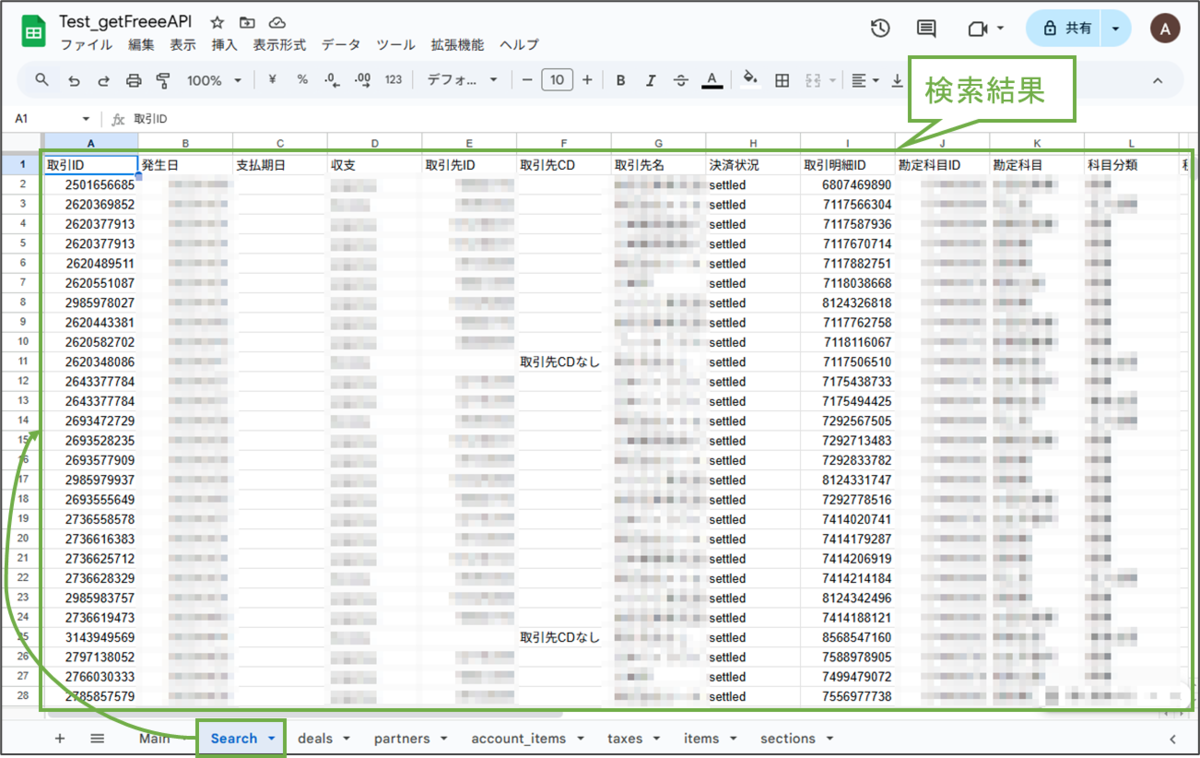
  const keys = ["取引ID", "発生日", "支払期日", "収支", "取引先ID",
    "取引先CD", "取引先名", "決済状況", "取引明細ID", "勘定科目ID",
    "勘定科目", "科目分類", "税区分CD", "税区分", "品目ID", "品目",
    "部門ID", "部門", "税込金額", "消費税", "備考", "貸借"];

  //出力先ワークシートの設定&初期化
  const ws_search = ss.getSheetByName("Search");
  ws_search.clear();

  //各シートのデータを一括取得
  const dt_deals = ss.getSheetByName("deals").getDataRange().getValues();
  const dt_partners = ss.getSheetByName("partners").getDataRange().getValues();
  const dt_items = ss.getSheetByName("items").getDataRange().getValues();
  const dt_sections = ss.getSheetByName("sections").getDataRange().getValues();
  const dt_accounts = ss.getSheetByName("account_items").getDataRange().getValues();
  const dt_taxes = ss.getSheetByName("taxes").getDataRange().getValues();

  //検索用のMapを作成(0列目をIDとして紐付け)
  const mp_partner = createMap(dt_partners, 0);
  const mp_item = createMap(dt_items, 0);
  const mp_section = createMap(dt_sections, 0);
  const mp_account = createMap(dt_accounts, 0);
  const mp_tax = createMap(dt_taxes, 0);

  //データ結合処理(forループの開始1はタイトル行を除くため)
  const result = [];
  for (let cnt_row = 1; cnt_row < dt_deals.length; cnt_row++) {

    const dl = dt_deals[cnt_row];

    //データ結合:勘定科目,税区分(INNER JOINに相当)
    const acc = mp_account.get(String(dl[13]).trim());
    const tax = mp_tax.get(String(dl[14]).trim());

    //データ結合:取引先,品目,部門(LEFT JOINに相当:nullの場合は○○なしを渡す)
    const prt = mp_partner.get(String(dl[7]).trim()) || [null, "取引先CDなし", null, "取引先名なし"];
    const itm = mp_item.get(String(dl[15]).trim()) || [null, "品目なし"];
    const sec = mp_section.get(String(dl[16]).trim()) || [null, "部門なし"];

    //データ結合結果の配列を作成
    result.push([
      dl[0], dl[2], dl[3], dl[6],   // 取引ID, 発生日, 支払期日, 収支
      dl[7], prt[1], prt[3],        // 取引先ID, 取引先CD, 取引先名
      dl[10], dl[12], dl[13],       // 決済状況, 取引明細ID, 勘定科目ID
      acc[1], acc[7],               // 勘定科目, 科目分類
      dl[14], tax[1],               // 税区分CD, 税区分
      dl[15], itm[2],               // 品目ID, 品目
      dl[16], sec[2],               // 部門ID, 部門
      dl[17], dl[18], dl[19], dl[20]// 税込金額, 消費税, 備考, 貸借
    ]);
  }

  //Searchシートに出力
  if (result.length > 0) {
    ws_search.getRange(1, 1, 1, keys.length).setValues([keys]);//タイトル行
    ws_search.getRange(2, 1, result.length, result[0].length).setValues(result);//データ行
  }

  //Searchシートのソート
  ws_search.getRange(2, 1, ws_search.getLastRow() - 1, ws_search.getLastColumn()).sort([
    {column: 2, ascending: true}, //キー1:B列 (発生日) 昇順
    {column: 1, ascending: true}, //キー2:A列 (取引ID) 昇順
    {column: 9, ascending: true}  //キー3:I列 (取引明細ID) 昇順
  ]);

}
サブ関数
/**
 * 【サブ】freeeのトークンを更新する
 */
function refreshTokens() {

  //アクセストークン取得用の設定
  let apiMethod = "POST"
  let apiUrl = "https://accounts.secure.freee.co.jp/public_api/token"
  let apiParams = "?grant_type=refresh_token" +
    "&redirect_uri=" + PropertiesService.getScriptProperties().getProperty("callback_url") +
    "&client_id=" + PropertiesService.getScriptProperties().getProperty("client_id") +
    "&client_secret=" + PropertiesService.getScriptProperties().getProperty("client_secret");
  apiParams = apiParams + "&refresh_token=" +
    PropertiesService.getScriptProperties().getProperty("refresh_token");
  let apiHeaders = {
    "Content-Type":"application/x-www-form-urlencoded"
  };

  //アクセストークン取得
  let response = UrlFetchApp.fetch(apiUrl + apiParams, {
    method: apiMethod,
    headers: apiHeaders,
  });
  let apiJson = JSON.parse(response.getContentText());

  //アクセストークンをスクリプトプロパティに設定
  PropertiesService.getScriptProperties().setProperty("access_token", apiJson.access_token);
  PropertiesService.getScriptProperties().setProperty("refresh_token", apiJson.refresh_token);

}

/**
 * 【サブ】複数値項目をカンマ区切りデータで返す
 * @param {Object} apiJson APIデータ検索結果
 * @param {string} key 出力データ項目名
 * @param {string} label データ識別ラベル
 * @param {number} cnt_row データ出力行
 * @return {string} tmp_dtl カンマ区切りデータ
 */
function concatString(apiJson, label, key, cnt_row) {

  tmp_dtl = "";

  for (let cnt_dtl = 0; cnt_dtl < apiJson[label][cnt_row][key].length; cnt_dtl++) {
    if (cnt_dtl > 0) {
      tmp_dtl = tmp_dtl + ",";
    } else {
      tmp_dtl = "";
    }//end if
    tmp_dtl = tmp_dtl + apiJson[label][cnt_row][key][cnt_dtl];
  } //end for cnt_dtl

  return tmp_dtl;

}

/**
 * 【サブ】取引データの明細部分を出力し、出力行カウンタcnt_resをインクリメントして返す
 * @param {Object} apiJson APIデータ検索結果
 * @param {SpreadsheetApp.Sheet} ss 出力先ワークシート
 * @param {string} label データ識別ラベル
 * @param {string[]} keys 出力データ項目名
 * @param {number} cnt_res データ出力行
 * @return {number} cnt_res データ出力行(更新後)
 */
function writeDealsDataValueAndIncrement(apiJson, ss, label, keys, cnt_res) {

  let ws_data = ss.getSheetByName(label);

  for (let cnt_row = 0; cnt_row < apiJson[label].length; cnt_row++) {
    for (let cnt_col = 0; cnt_col < keys.length; cnt_col++) {
      if (cnt_col < 12) { //12項目までは基本情報
        ws_data.getRange(cnt_res + 2, cnt_col + 1).
          setValue(apiJson[label][cnt_row][keys[cnt_col]]);
      } else { //13項目以降は明細情報
        for (let cnt_dtl = 0; cnt_dtl < apiJson[label][cnt_row]["details"].length; cnt_dtl++) {
          ws_data.getRange(cnt_res + 2 + cnt_dtl, cnt_col + 1).setValue(
            apiJson[label][cnt_row]["details"][cnt_dtl][keys[cnt_col]]);
          //複数明細存在し明細が2行目以降の場合、前行の基本情報をコピペする
          if (cnt_col == 12 && apiJson[label][cnt_row]["details"].length > 1 && cnt_dtl > 0) {
            let copy_range = ws_data.getRange(
              cnt_res + 1 + cnt_dtl, 1, cnt_res + 1 + cnt_dtl, 12);
            let paste_range = ws_data.getRange(
              cnt_res + 2 + cnt_dtl, 1, cnt_res + 2 + cnt_dtl, 12);
            copy_range.copyTo(paste_range);
          } //end if
         } //end for cnt_dtl
      }//end if
    } //end for cnt_col
    cnt_res = cnt_res + apiJson[label][cnt_row]["details"].length;
  } //end for cnt_row

  return cnt_res;//数値変数は参照渡し不可のため、returnで値を返す

}

/**
 * 【サブ】データをMap型オブジェクトに格納して返す
 * @param {string[][]} data - シートから取得した2次元配列
 * @param {number} keyIdx - キーにする列番号 (0=A列, 1=B列...)
 * (IDを文字列として扱うことで、数値/文字列の型違いによる不一致を防ぐ)
 */
function createMap(data, keyIdx) {

  //データが空の場合は、空のMapを返す
  if (data == null || data.length == 0) {
    return new Map();
  }

  let map = new Map();

  //データ格納(forループの開始1はタイトル行を除くため)
  for (var cnt_row = 1; cnt_row < data.length; cnt_row++) {

    let row = data[cnt_row];

    //キーを取得し、念のため文字列にして空白を除去
    let key = String(row[keyIdx]).trim();

    //マップ型オブジェクトに格納
    map.set(key, row);
  }

  return map;
}
動作確認
[Main]シートのB1,B2セルに発生日の開始・終了日を入力し([今年一年]ボタンを押して今年の日付期間を設定でも良い)、[検索実行]ボタンを選択します。
右下の処理終了のトースト通知が表示されるのを待ちます。
[Search]シートを開いて結果を確認します。
おわりに
GASではGoogleスプレッドシートをデータベースのテーブルと見立てて複雑なSELECT文を発行することが難しいため、その部分だけExcel VBA版と大きく変えました。SQLに慣れているとこれは扱いづらく感じるかもしれませんが、GASを用いたクラウドサービス間のデータ連携・データ結合への応用に期待できます。
当ブログ内の関連記事
