これにより、ファイルやメールに秘密度ラベルを付加し、それに応じたポリシーを適用することで、データを保護し、データ流出防止に繋げることができます。
- 操作環境:
- OS:Windows 11
- Webブラウザー:Edge
- 使用プラン:Microsoft 365 Business Premium(試用版)
情報保護の要件整理
この例では、以下のような要件で情報保護の設定を行います。
アクセス制御(暗号化)を施すのが「厳秘」のみである等、かなり緩い要件であり、一般的な組織のベストプラクティスという訳ではありません。

また、この例では暗号化したファイルに対する共同編集を有効化しませんが、有効化の設定箇所は次の記事の最後に紹介します。
秘密度ラベル作成
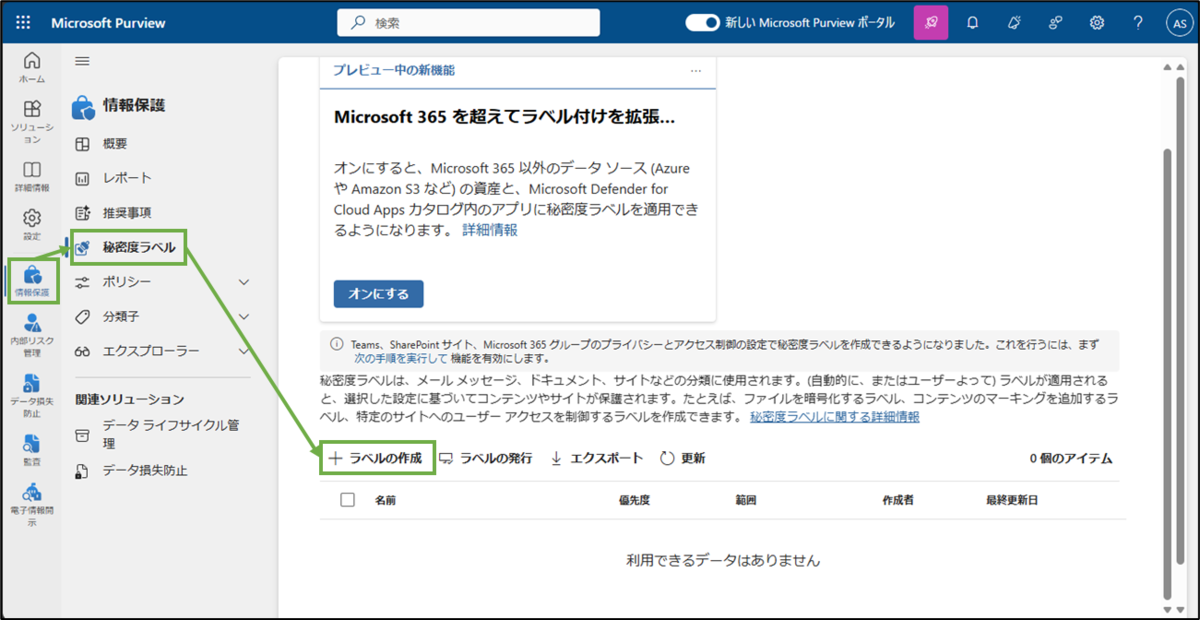
WebブラウザーよりMicrosoft Purviewにアクセスし、左メニューの[情報保護]を選択し、[秘密度ラベル]を選択し、[ラベルの作成]を選択します。
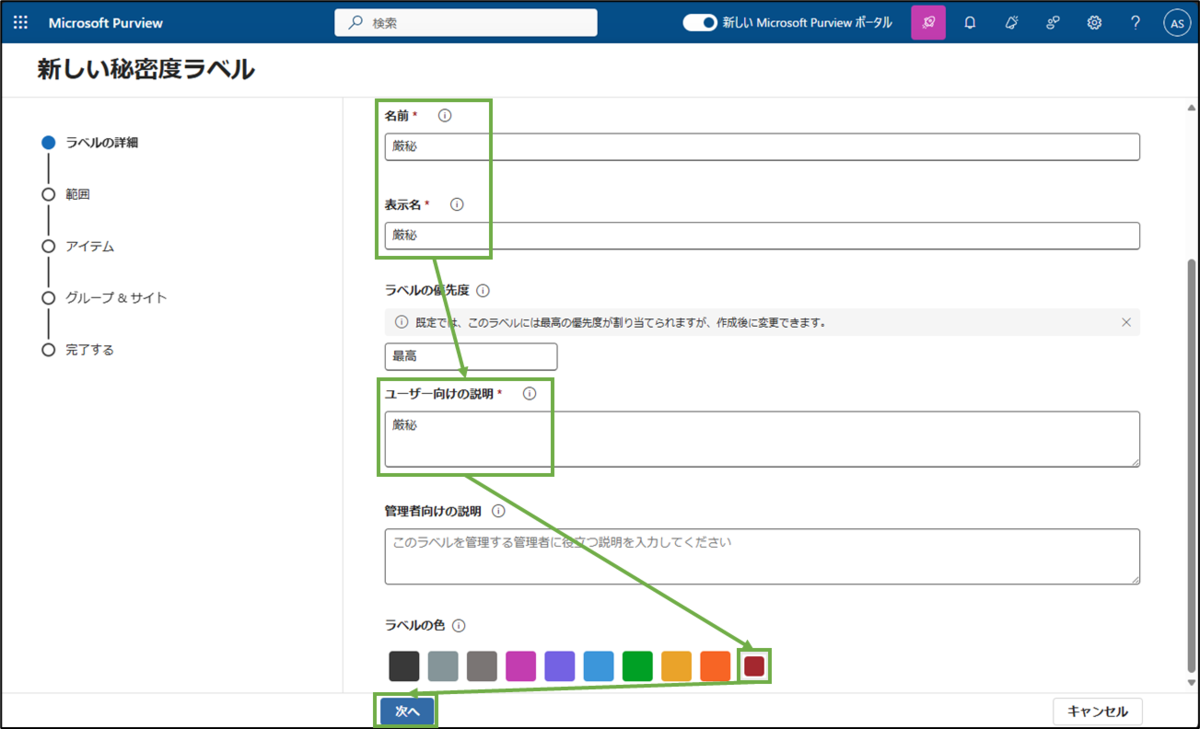
まず[厳秘]の秘密度ラベルを作成します。
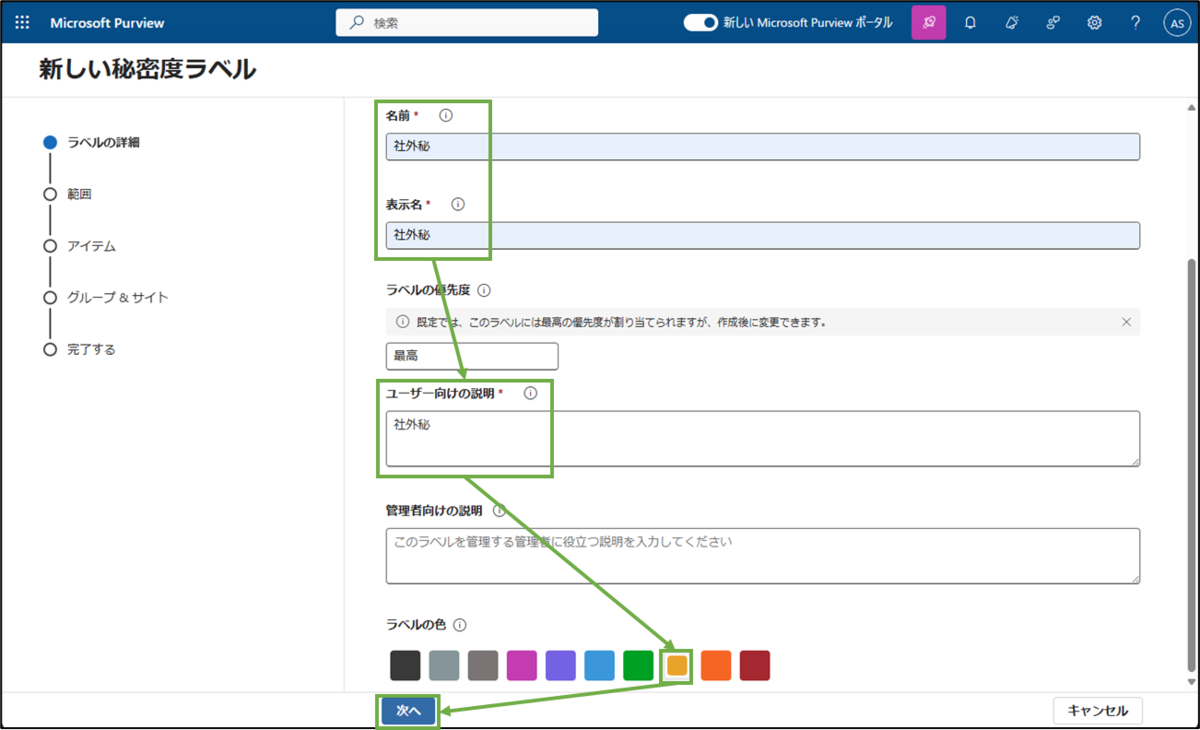
[名前]と[表示名]と[ユーザー向けの説明]を適宜入力し、[ラベルの色]を適宜選択し、[次へ]を選択します。
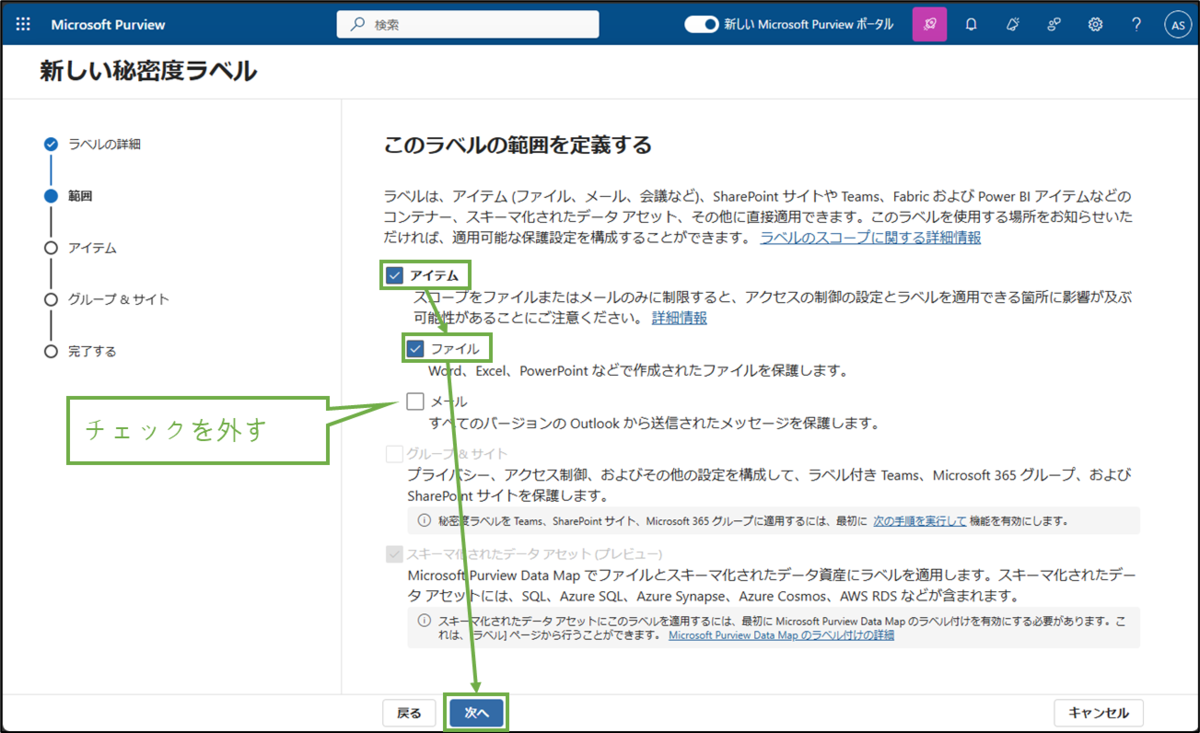
冒頭の要件に従い、[アイテム>ファイル]のみにチェックをつけ、[次へ]を選択します。
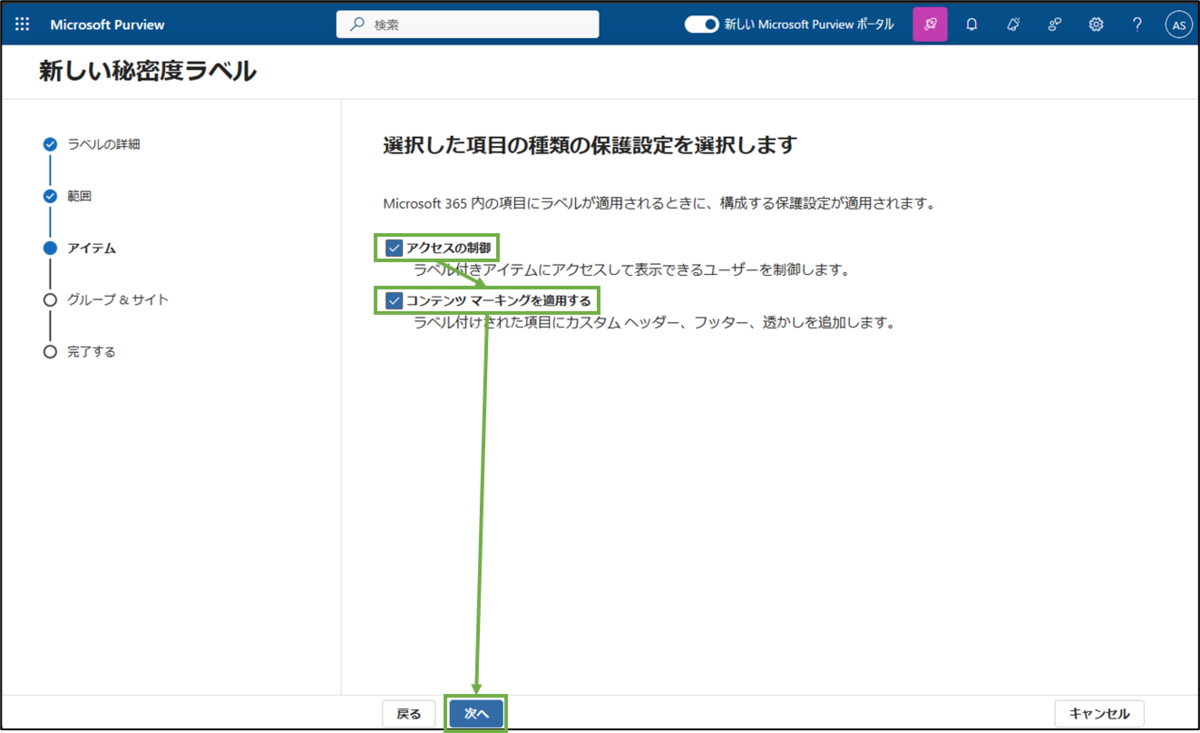
冒頭の要件に従い、[アクセスの制御]と[コンテンツマーキングを適用する]にチェックをつけ、[次へ]を選択します。
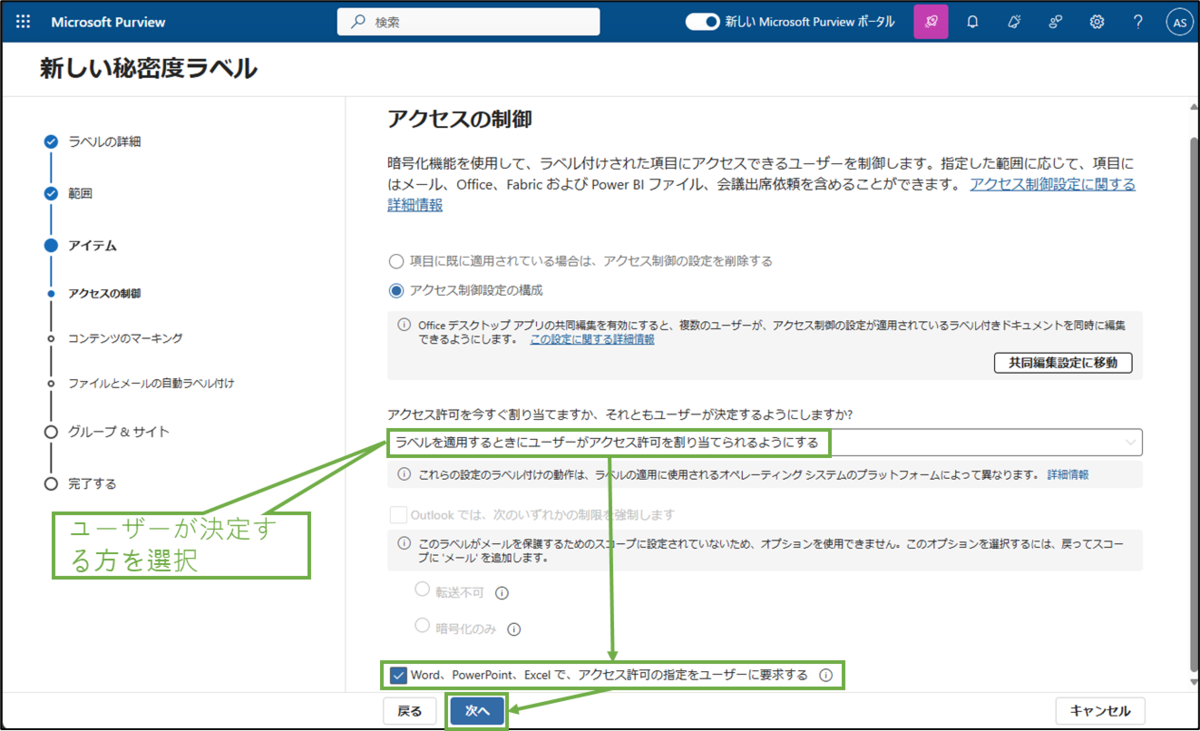
冒頭の要件に従い、[アクセス許可を今すぐ割り当てますか、それともユーザーが決定するようにしますか?]は[ラベルを適用するときにユーザーがアクセス許可を割り当てられるようにする]を選択し、[Word、PowerPoint、Excelで、アクセス許可の指定をユーザーに要求する]にチェックをつけ、[次へ]を選択します。
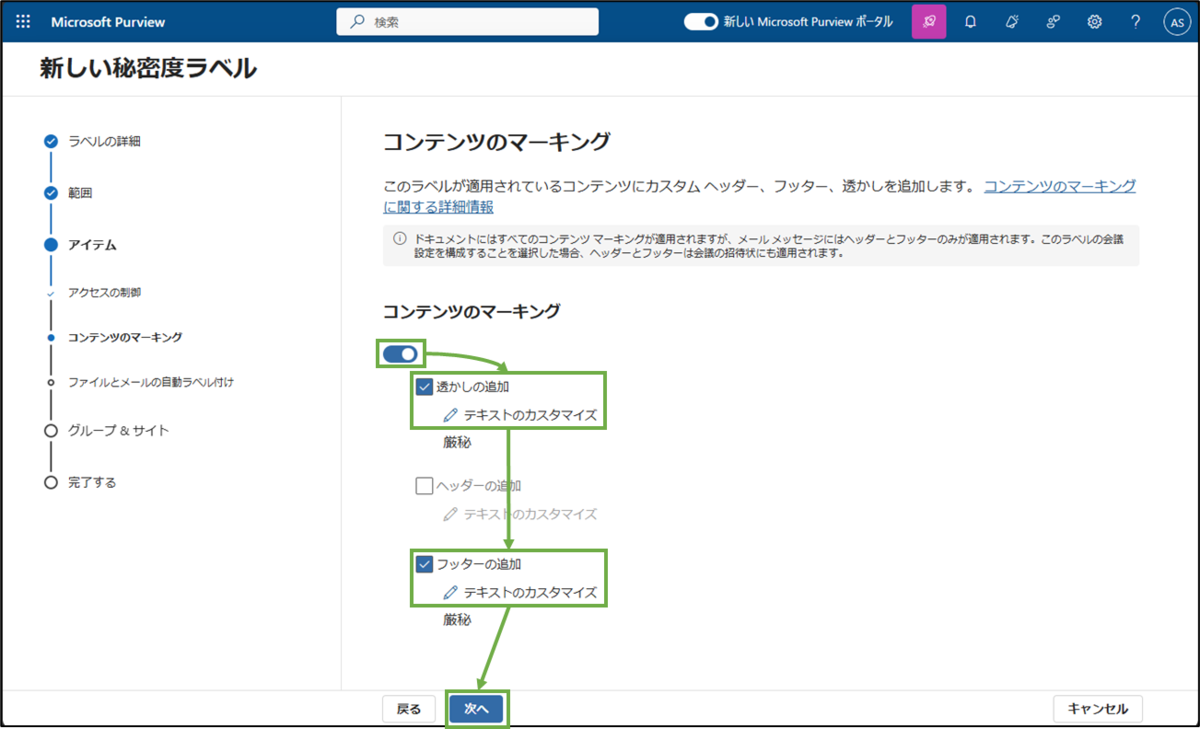
冒頭の要件に従い、[コンテンツのマーキング]をオンにし、[透かしの追加]と[フッターの追加]にチェックをつけ、それぞれテキストをカスタマイズした後、[次へ]を選択します。
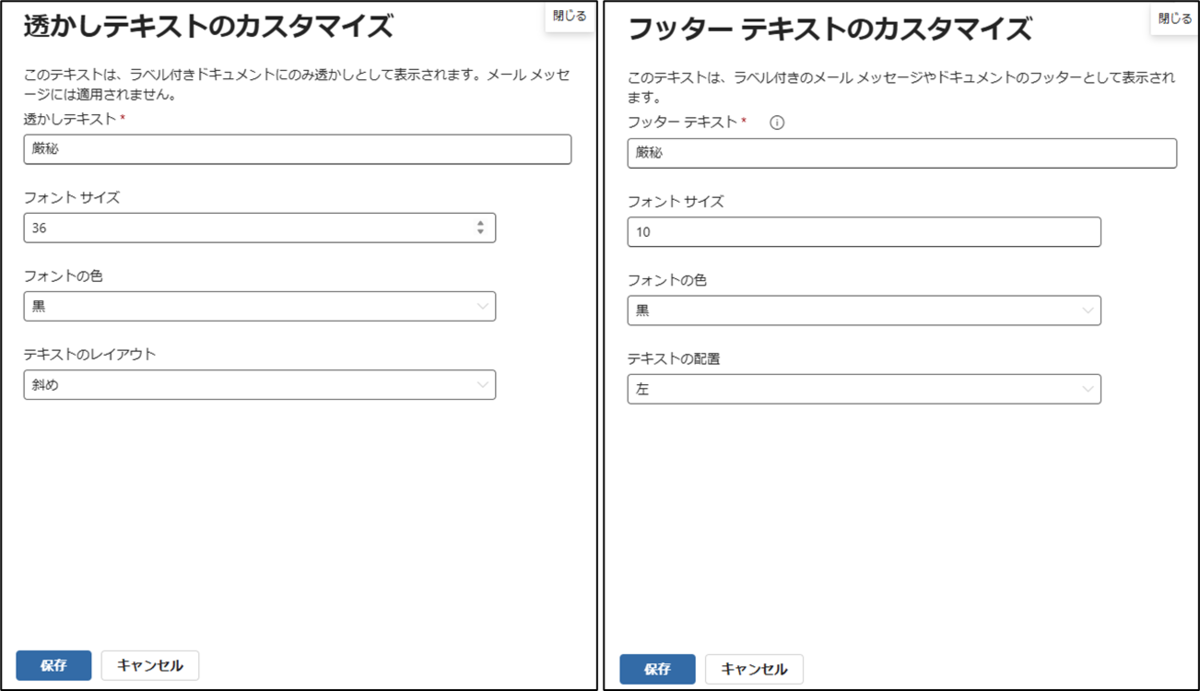
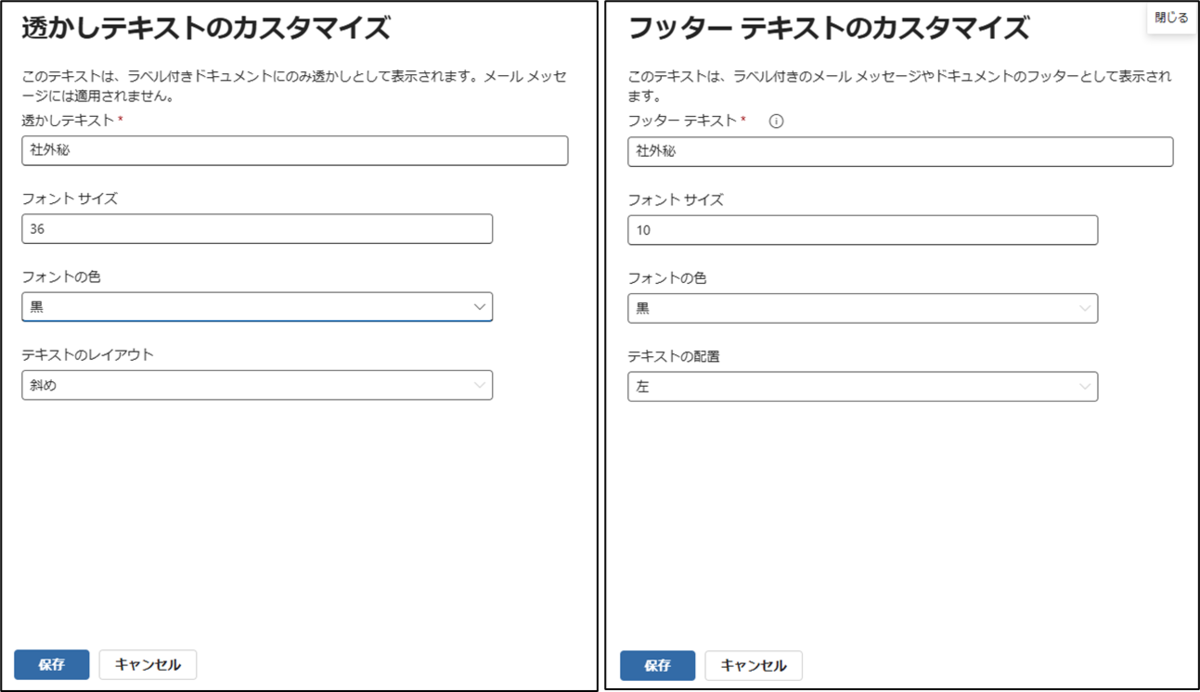
透かしとフッターのテキストのカスタマイズは以下の通り設定します。
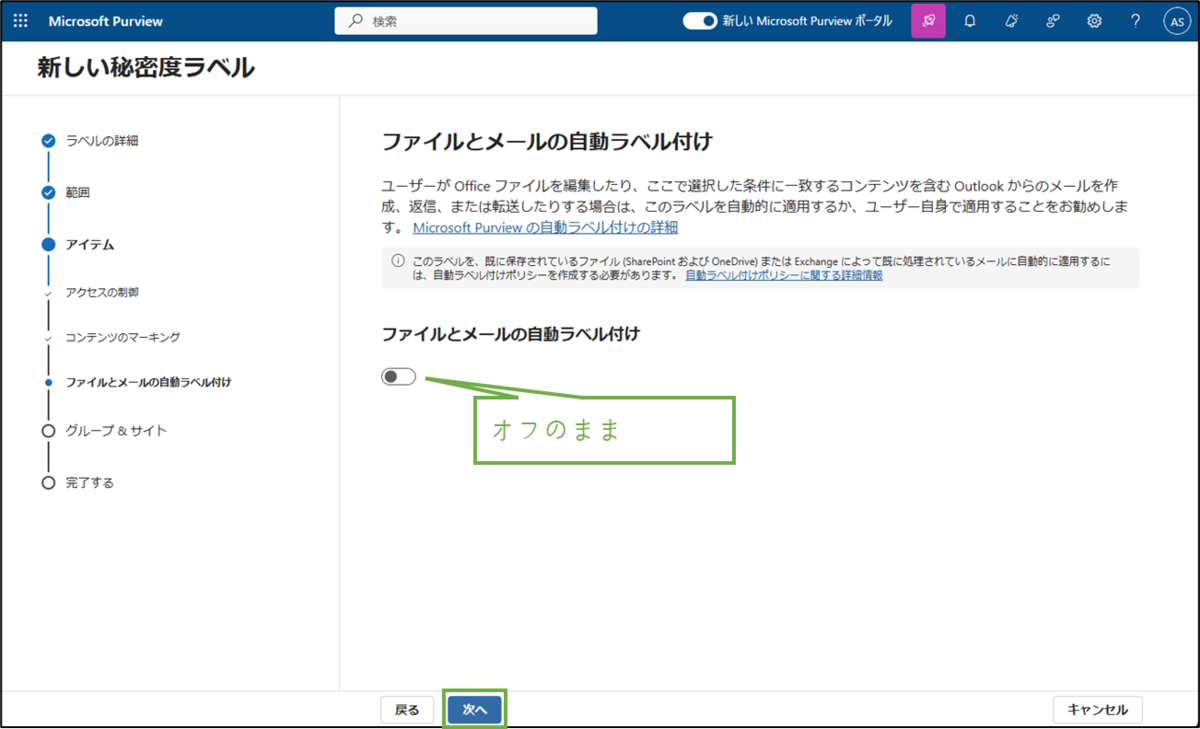
冒頭の要件に従い、自動ラベル付けはオフのままとし、[次へ]を選択します。
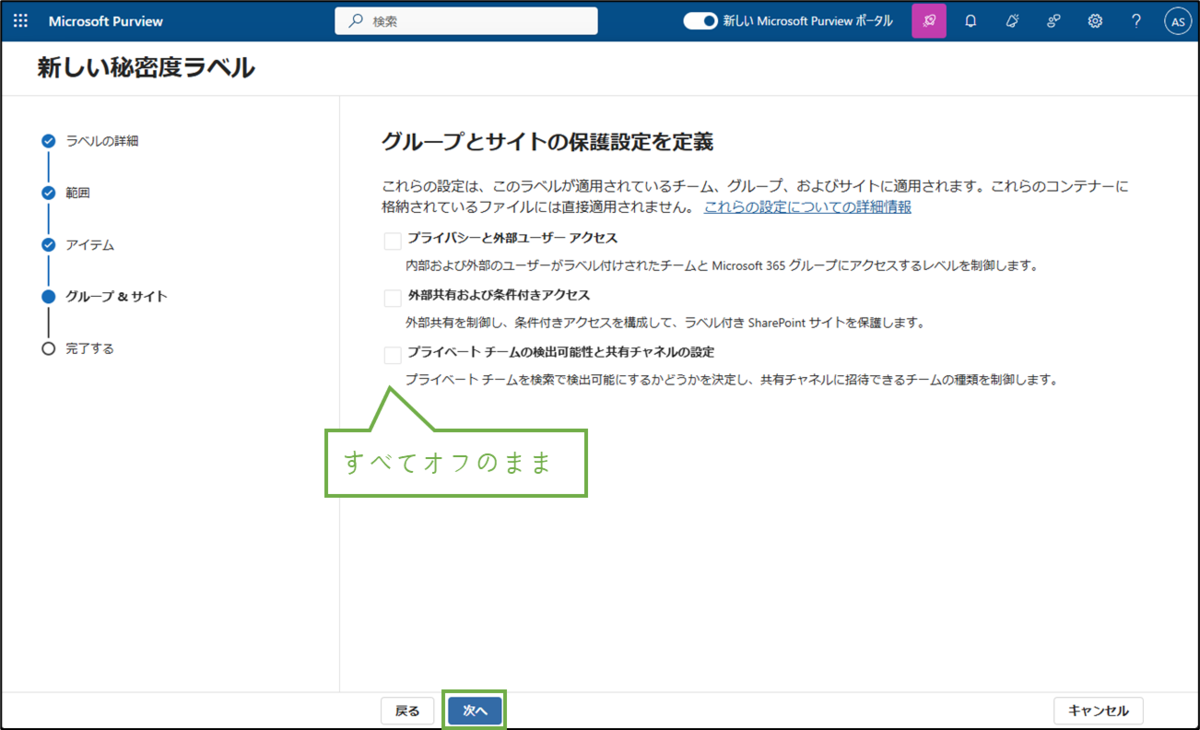
グループとサイトの保護設定もすべてオフのままとし、[次へ]を選択します。
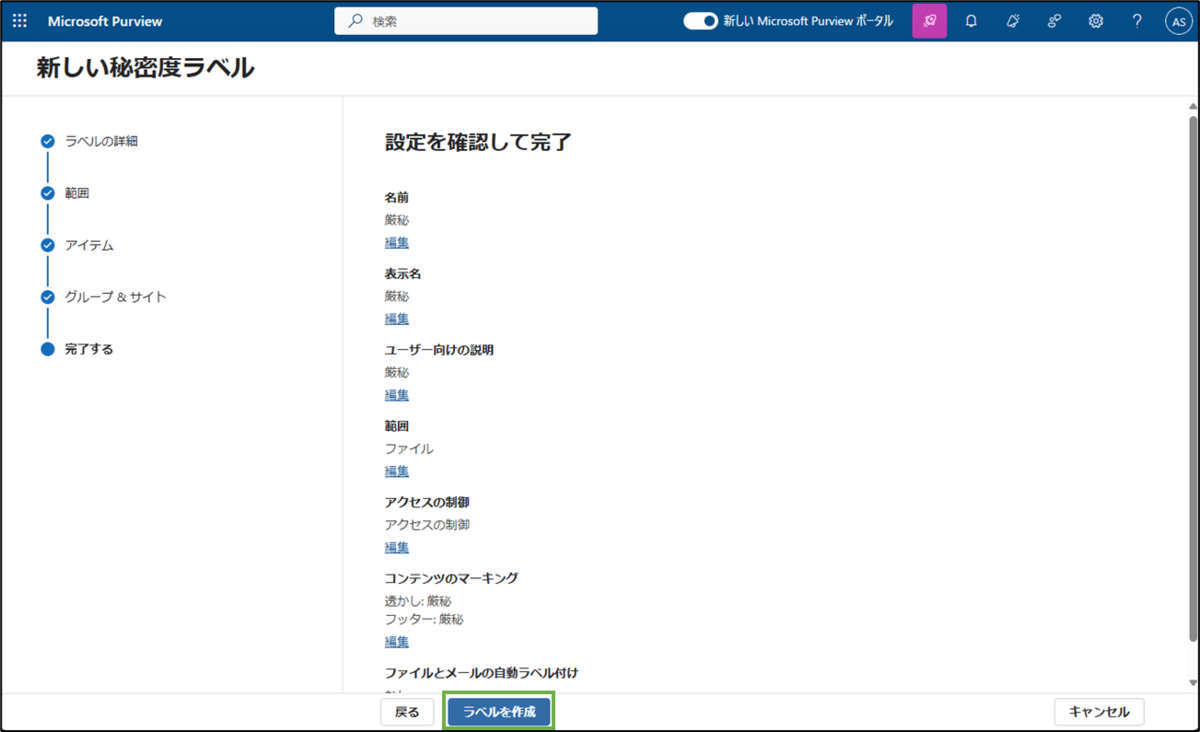
設定内容を確認し、問題なければ[ラベルを作成]を選択します。
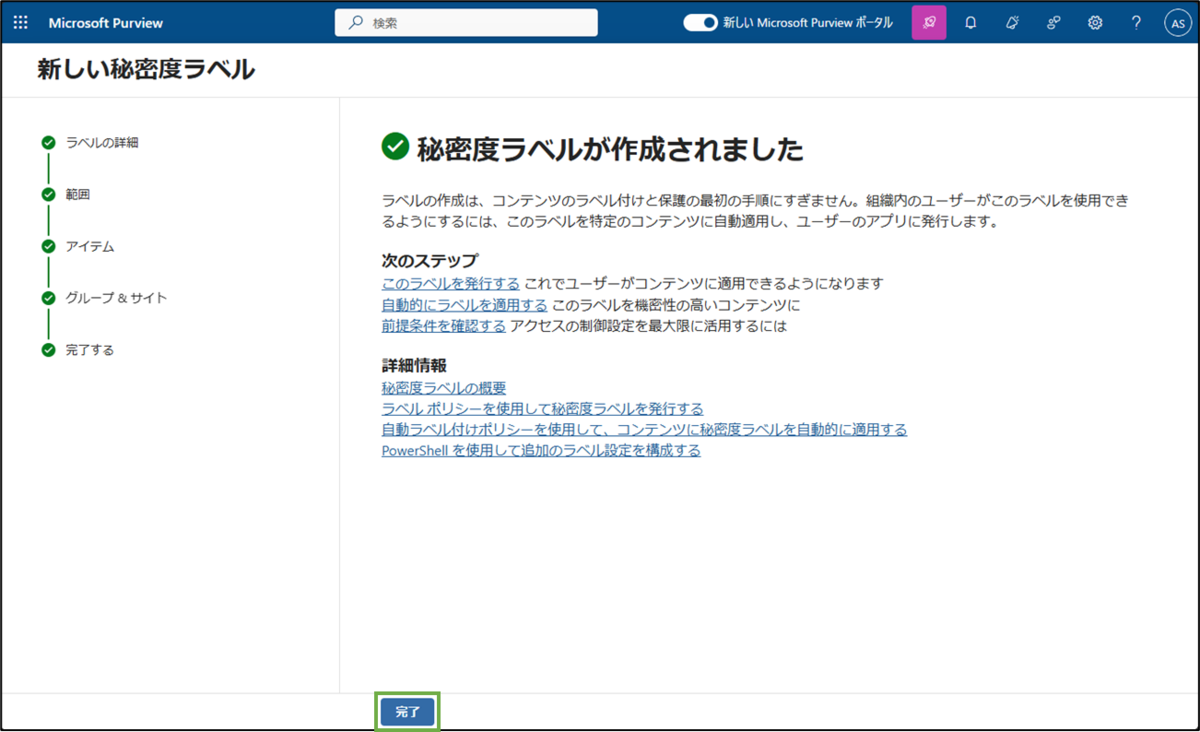
秘密度ラベルが作成されたら、[完了]を選択します。
同じ要領で[社外秘]の秘密度ラベルを作成します。
[厳秘]と異なる点のある設定画面だけ紹介します。
秘密度ラベルの[名前]、[表示名]、[ユーザー向けの説明]は[社外秘]とします。ラベルの色も変えます。
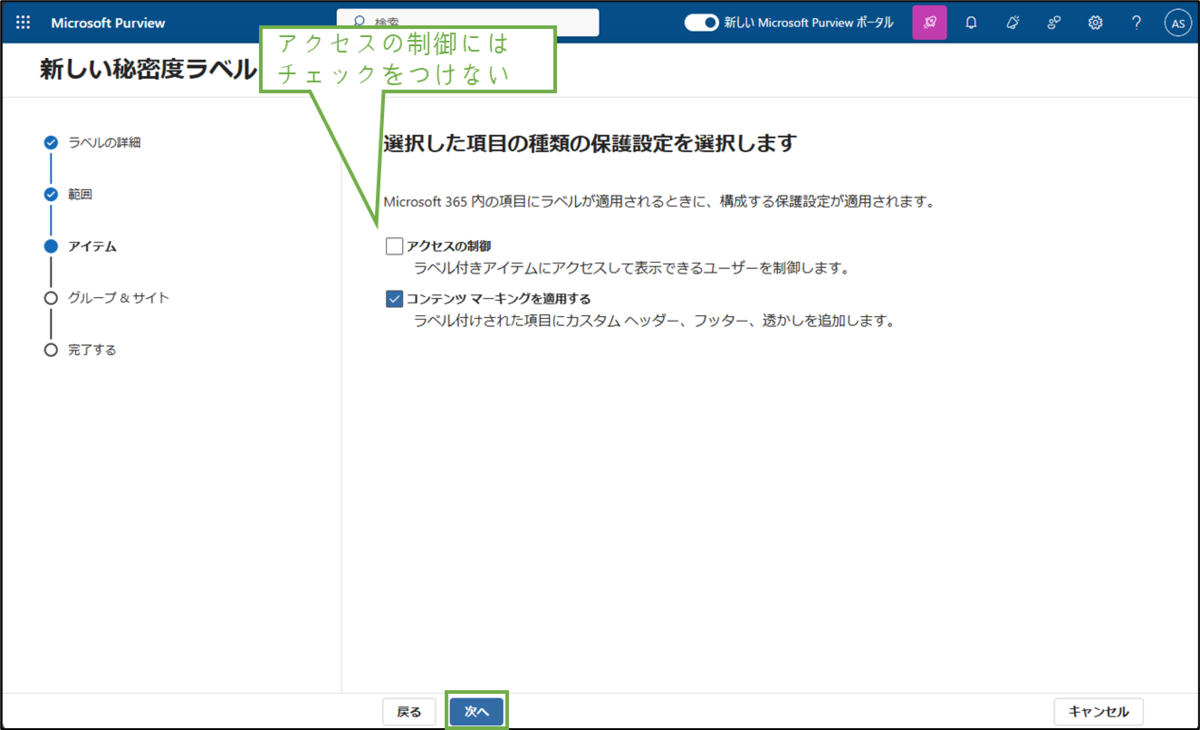
[コンテンツマーキングを適用する]のみにチェックをつけます。
透かしとフッターのテキストのカスタマイズはラベル名に合わせたテキストにします。
同じ要領で[公開]の秘密度ラベルを作成します。
[厳秘]と異なる点のある設定画面だけ紹介します。
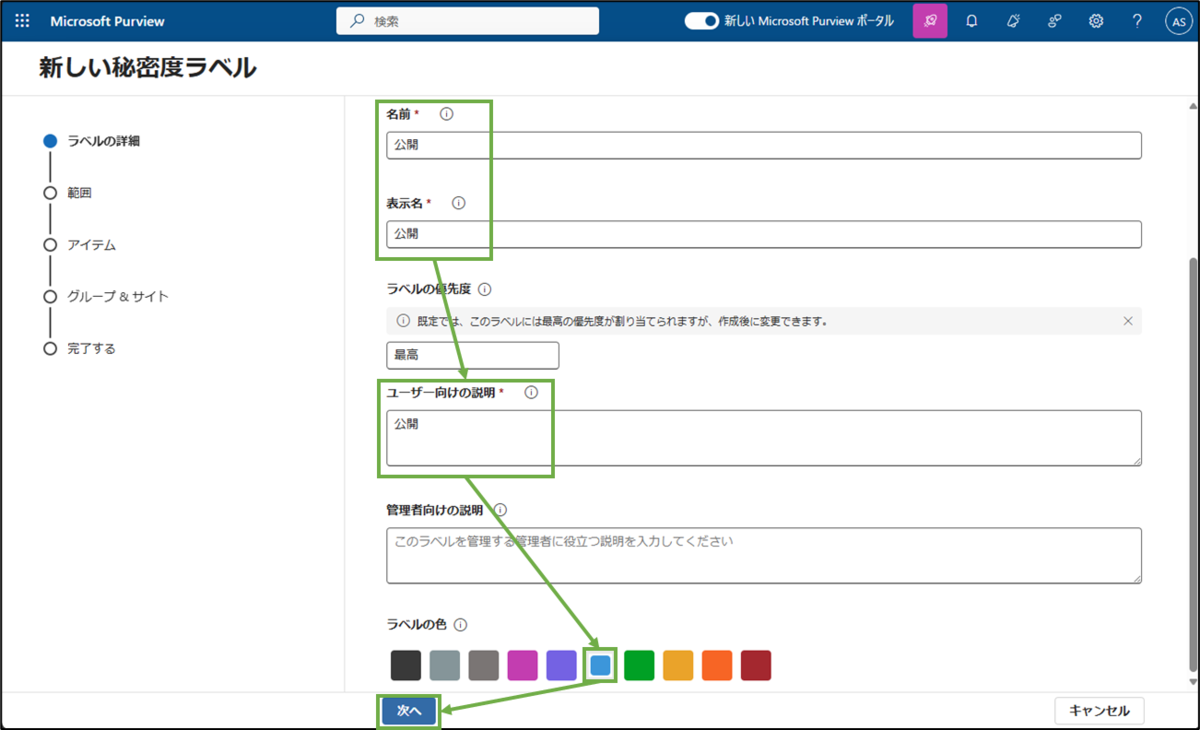
秘密度ラベルの[名前]、[表示名]、[ユーザー向けの説明]は[公開]としました。ラベルの色も変えています。
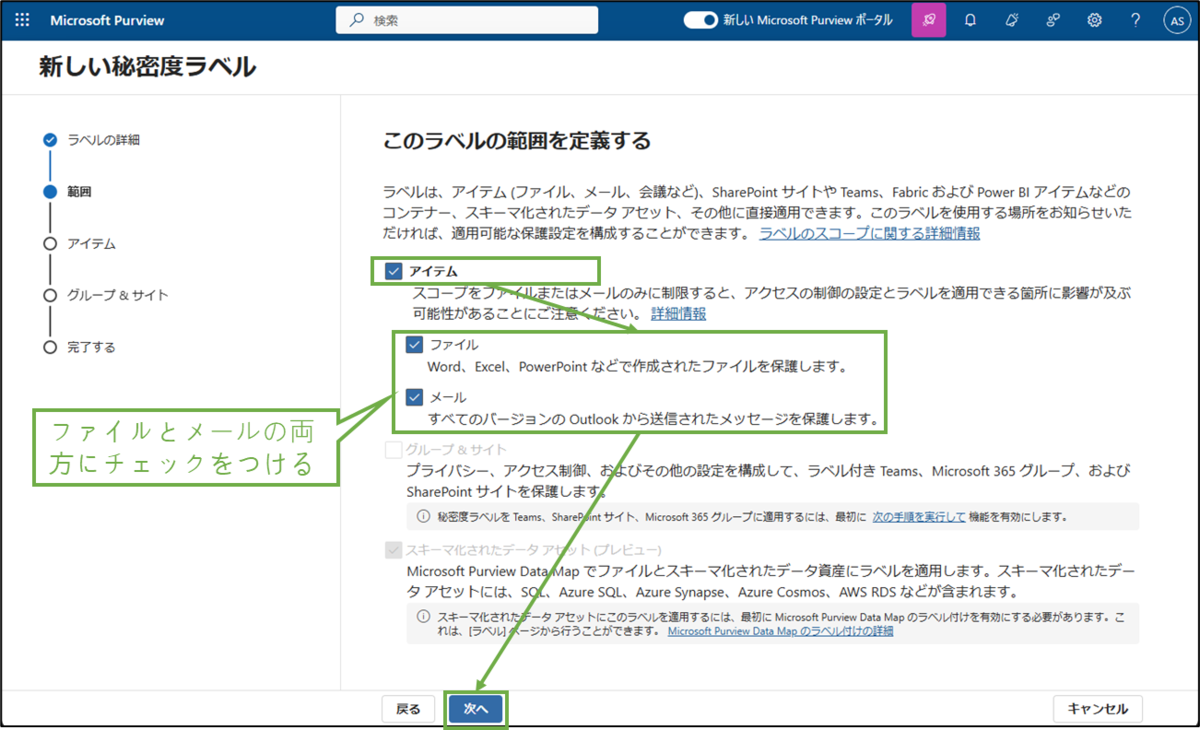
[アイテム]は[ファイル]と[メール]の両方にチェックをつけます。
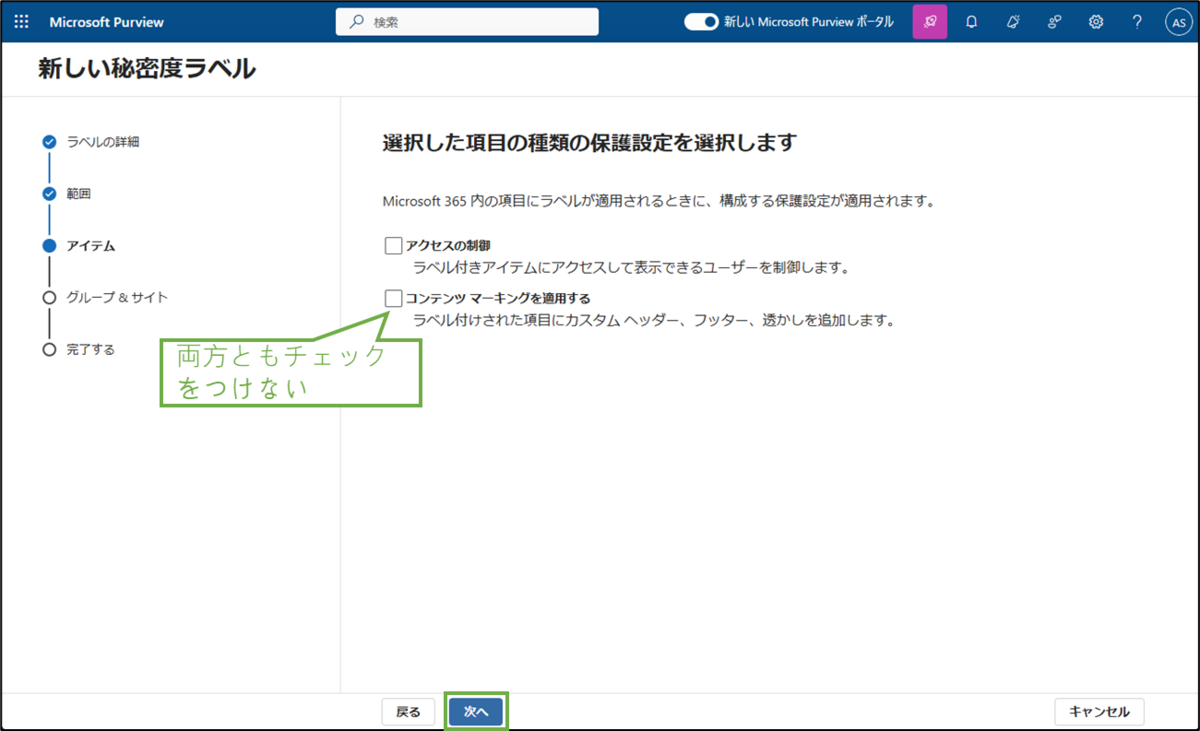
[アクセスの制御]と[コンテンツマーキングを適用する]は両方ともチェックをつけません。
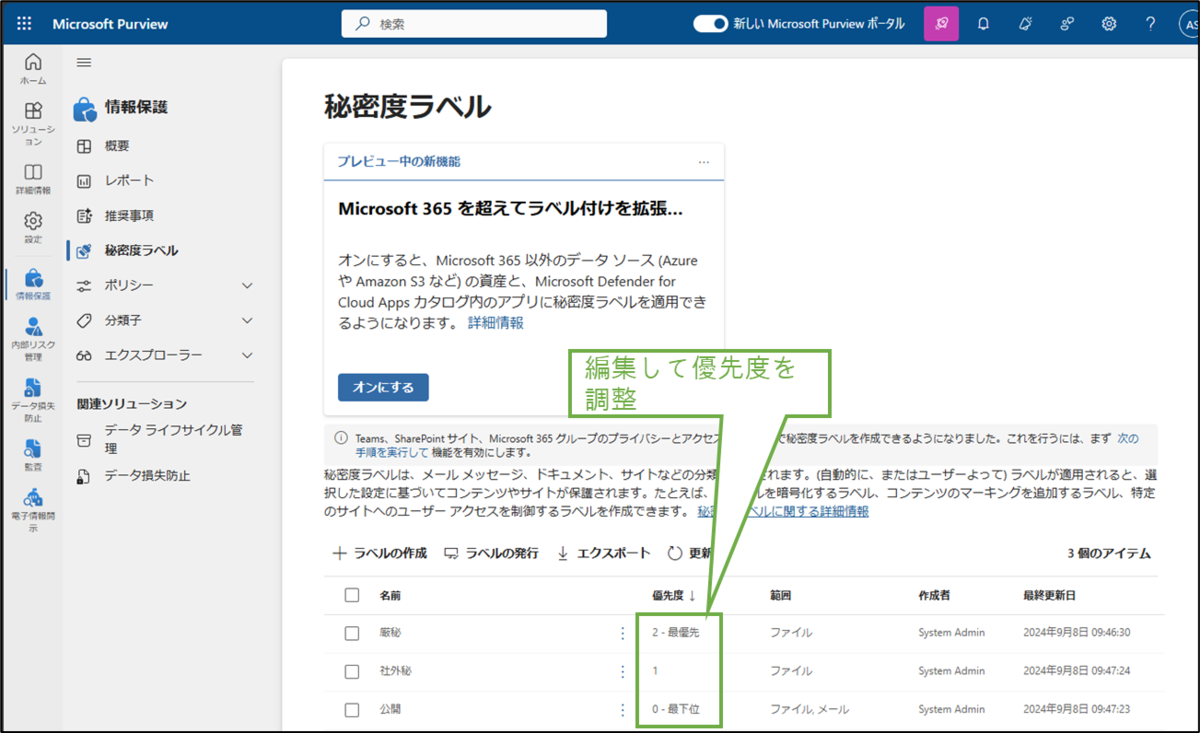
秘密度ラベルの一覧画面に戻り、それぞれ編集して優先度の値が厳秘⇒社外秘⇒公開になるよう調整します。
ラベルポリシー作成
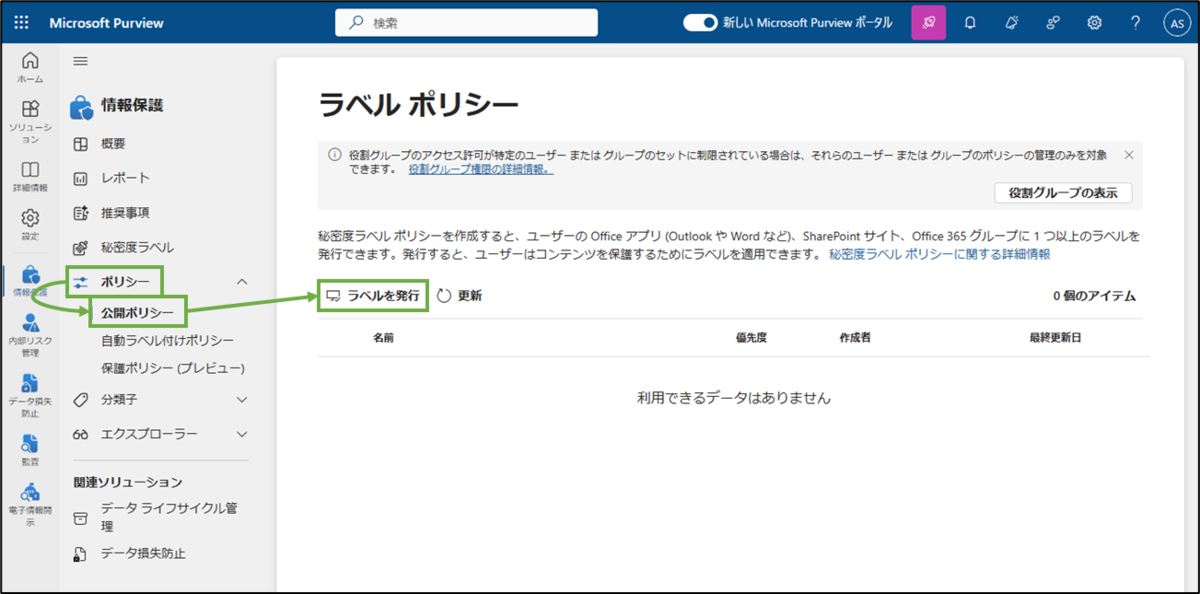
サブメニューの[ポリシー>公開ポリシー]を選択し、[ラベルを発行]を選択します。
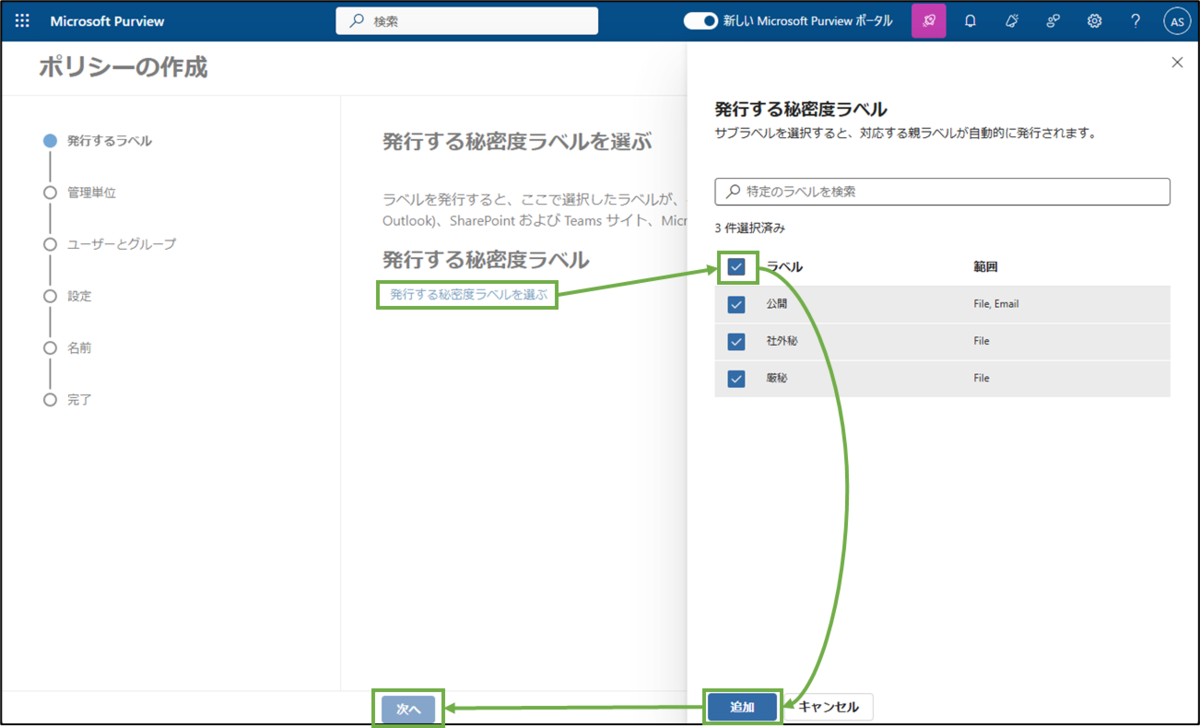
[発行する秘密度ラベル]を選択します。
右側に表示された画面において、前の工程で作成した秘密度ラベルにすべてチェックをつけ、[追加]を選択します。
元の画面の[次へ]を選択します。
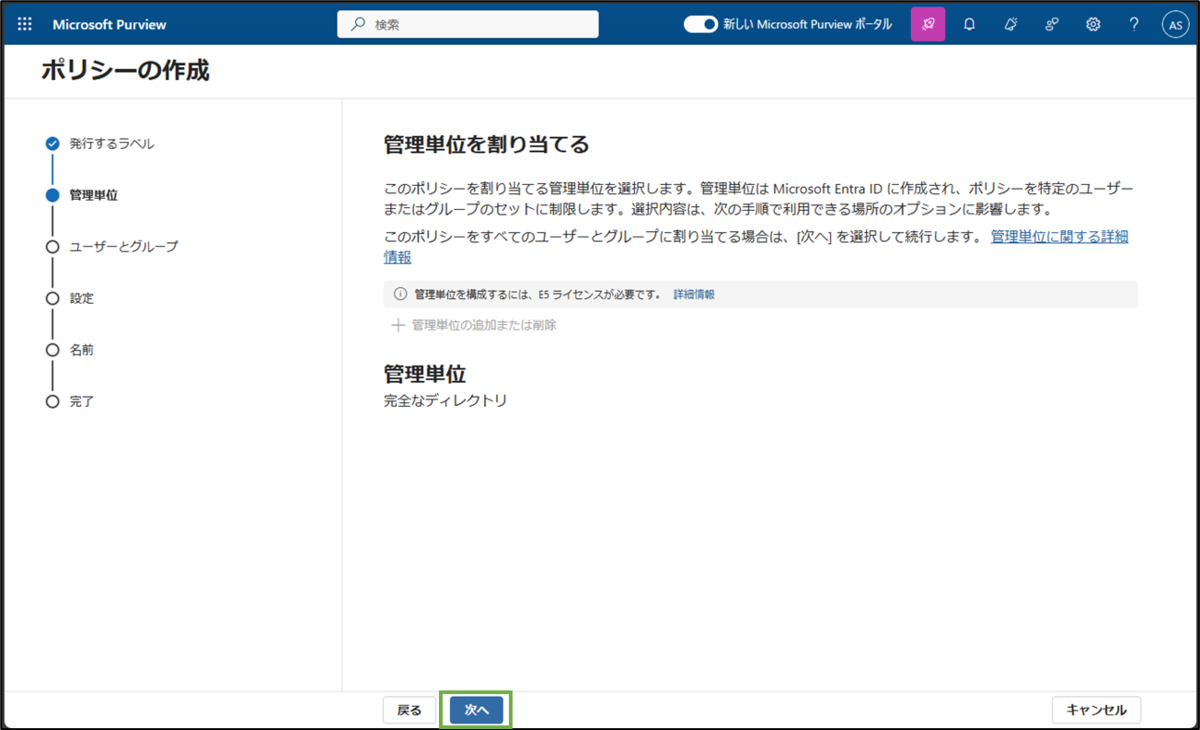
[次へ]を選択します。
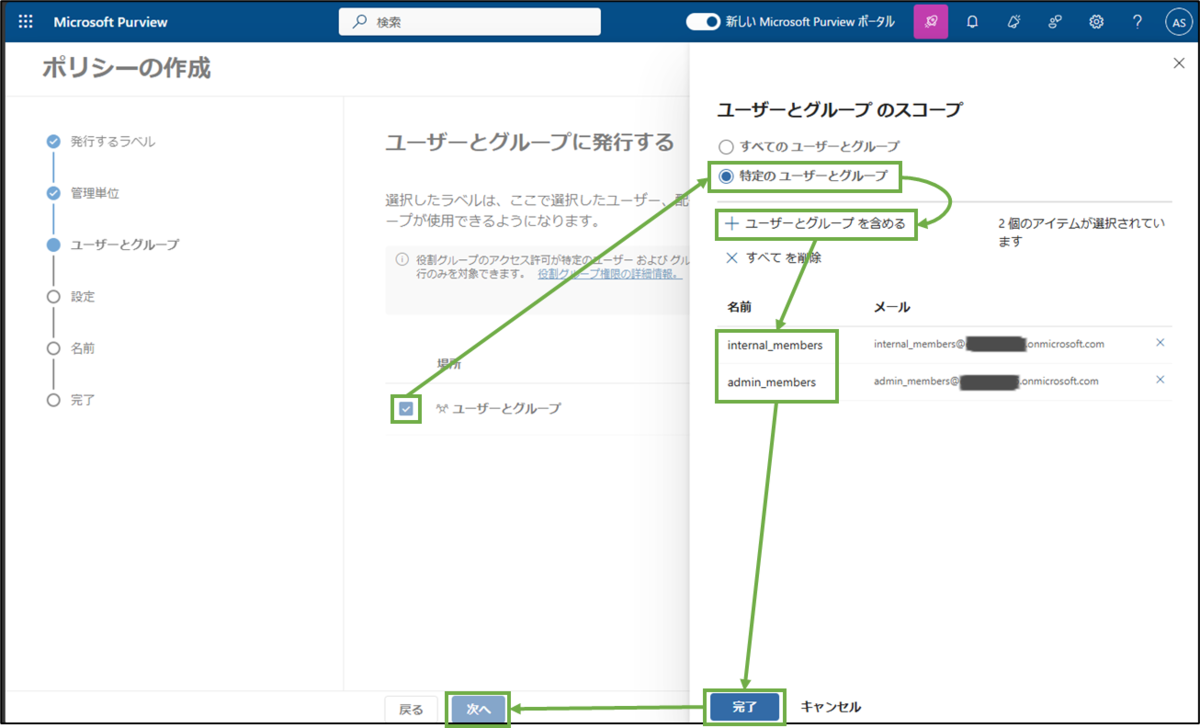
[ユーザーとグループ]にチェックをつけます。
右側に表示された画面において、[特定のユーザーとグループ]を選択し、[ユーザーとグループを含める]にて組織内メンバーのグループを選択し、[完了]を選択します。
元の画面の[次へ]を選択します。
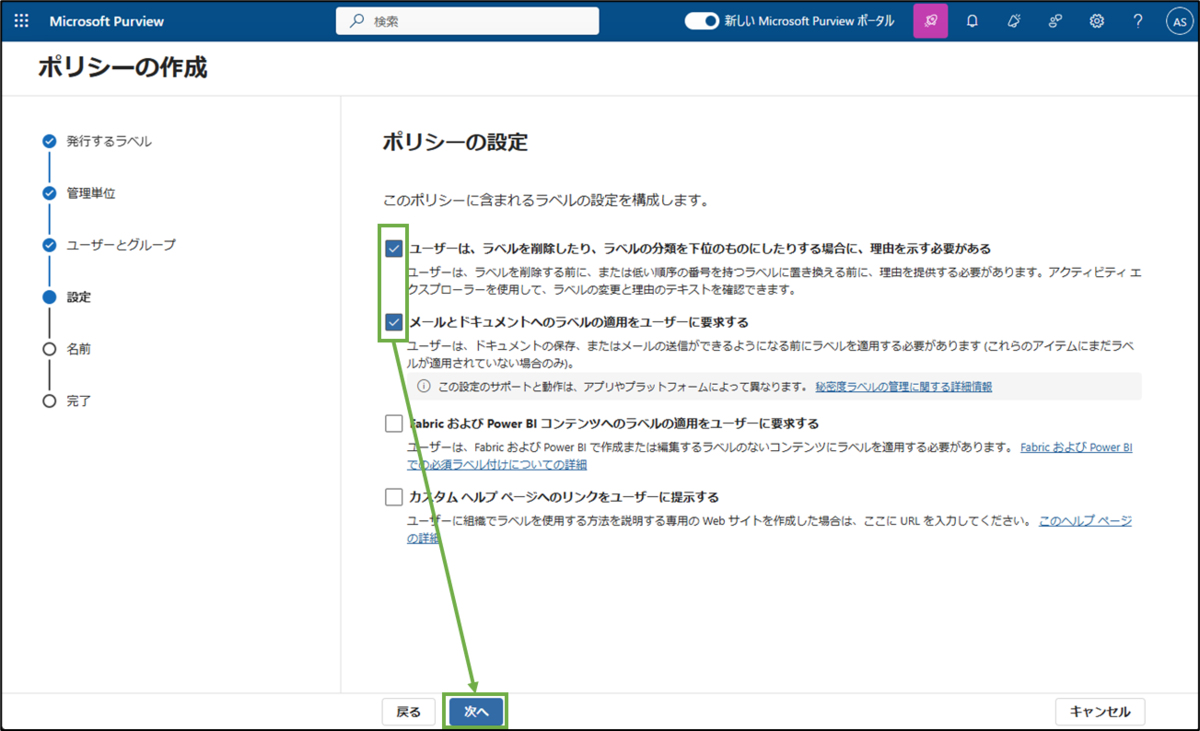
冒頭の要件に従い、チェックボックスの上二つにチェックをつけ、[次へ]を選択します。
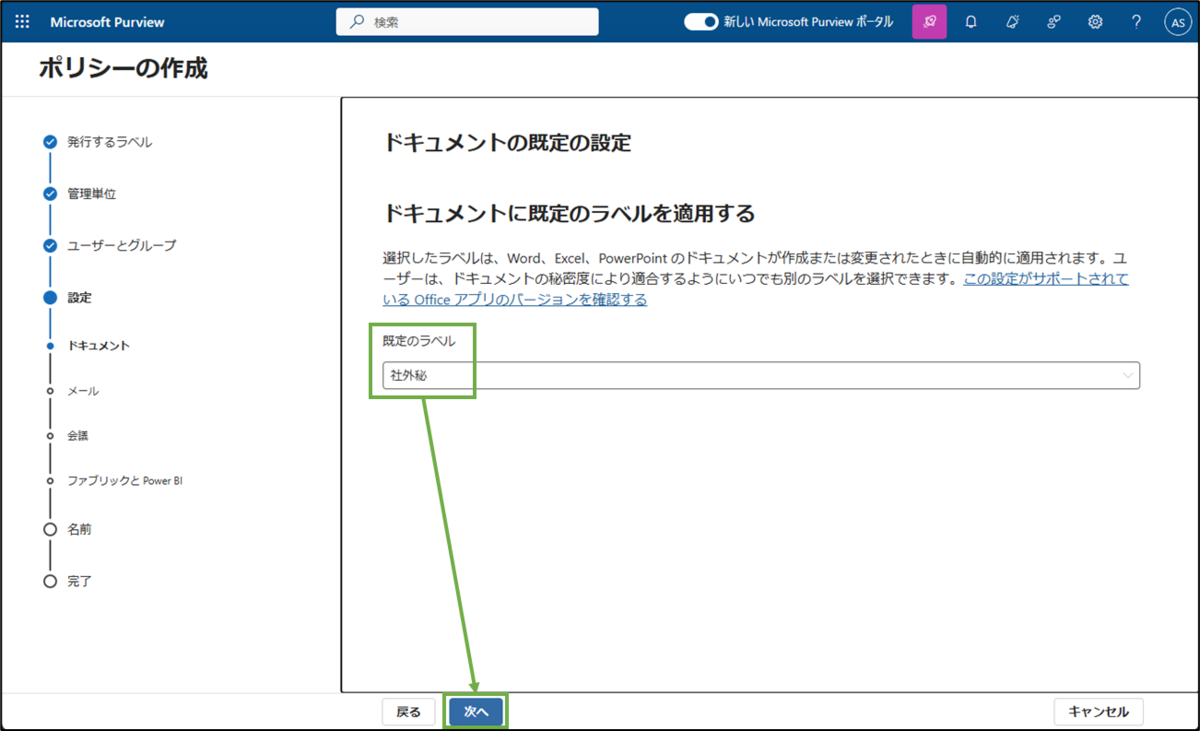
冒頭の要件に従い、ドキュメントの既定のラベルは[社外秘]を選択し、[次へ]を選択します。
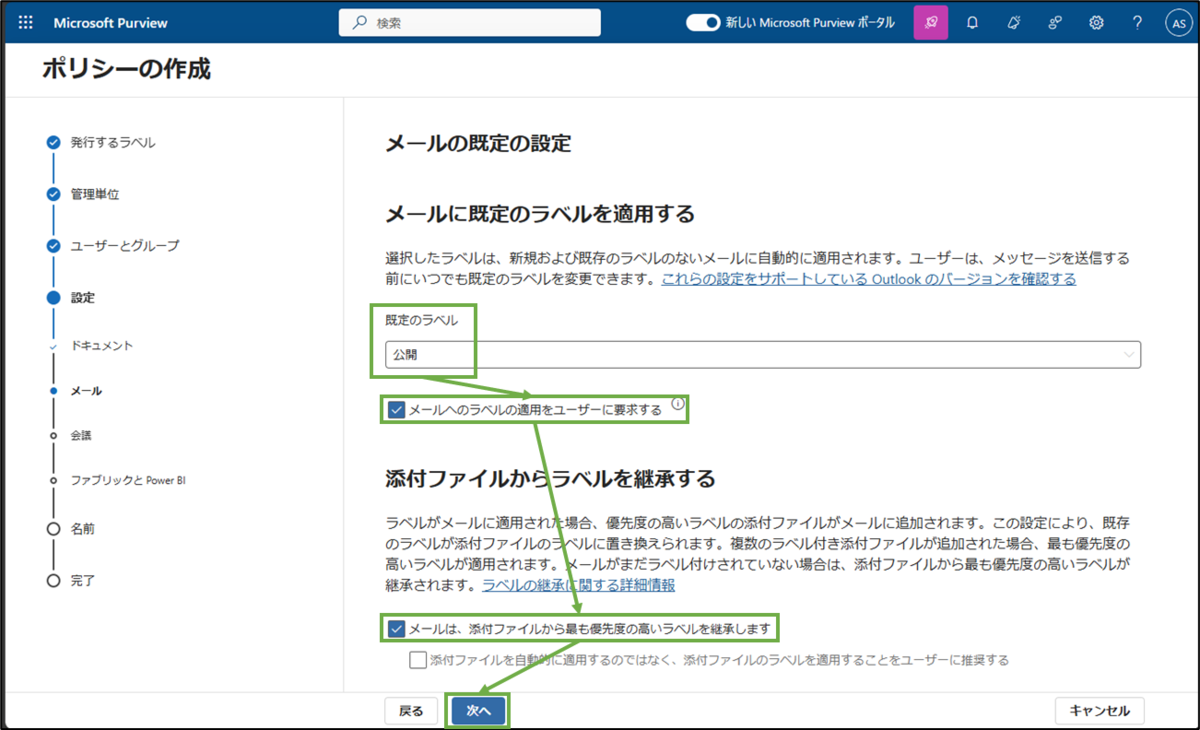
冒頭の要件に従い、メールの既定のラベルは[公開]を選択し、[メールへのラベルの適用をユーザーに要求する]と[メールは、添付ファイルから最も優先度の高いラベルを継承します]にチェックをつけ、[次へ]を選択します。
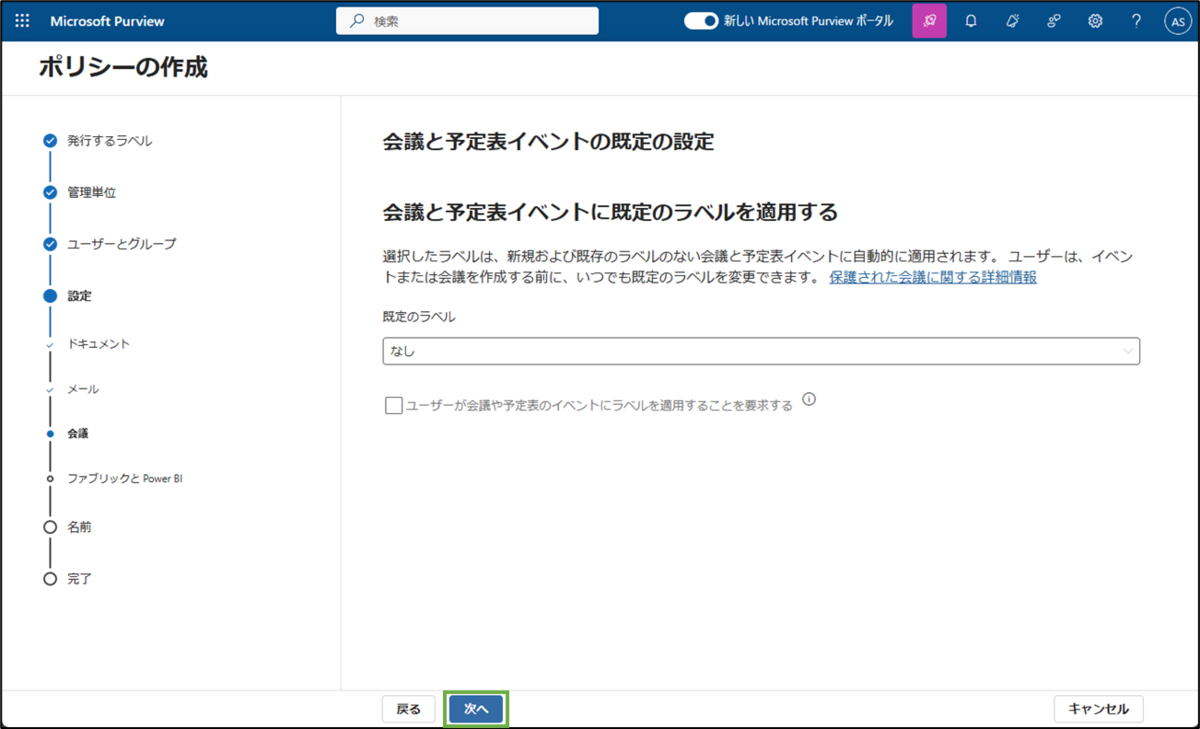
[会議と予定表イベントの既定の設定]画面は特に何も設定せず、[次へ]を選択します。
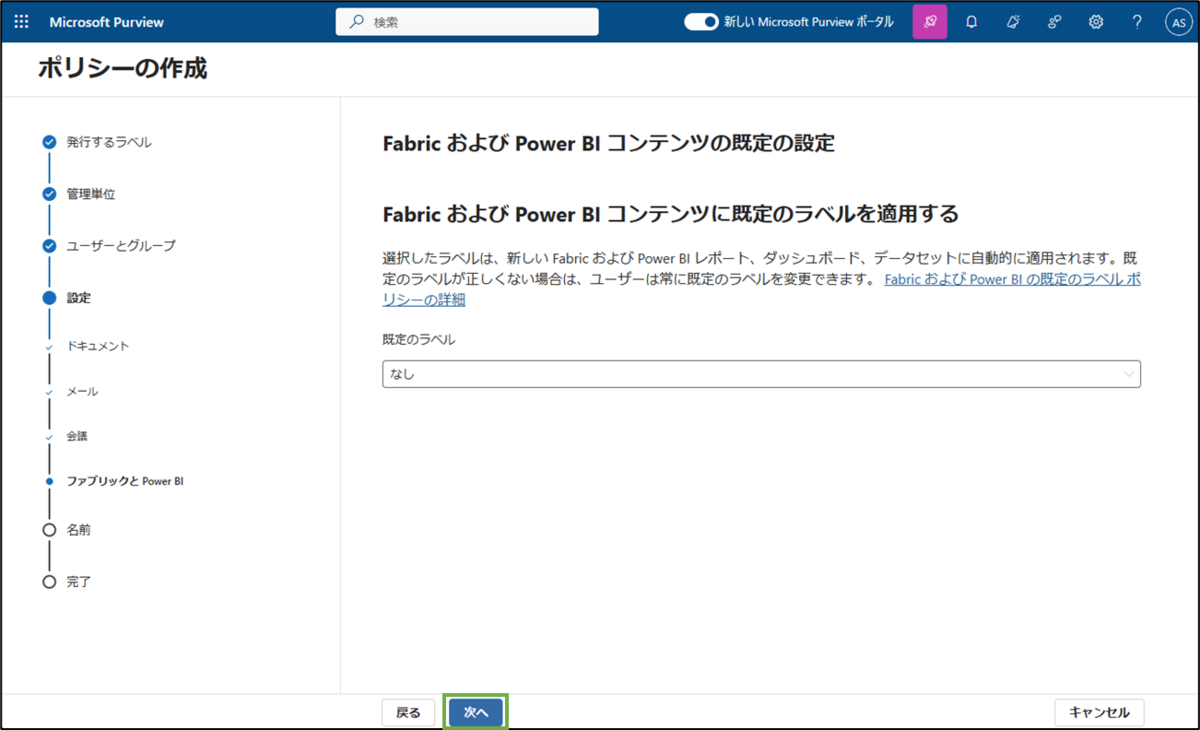
[FabricおよびPower BIコンテンツの既定の設定]画面は特に何も設定せず、[次へ]を選択します。
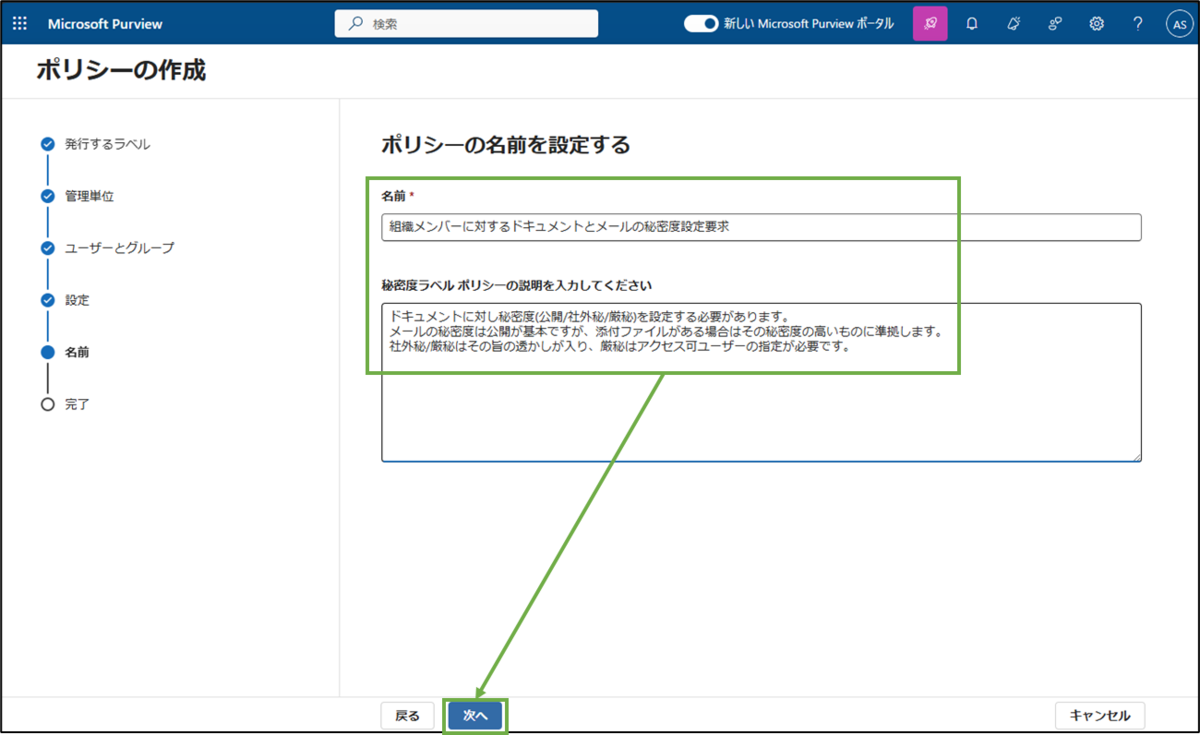
ポリシーの名前と説明を適宜入力し、[次へ]を選択します。
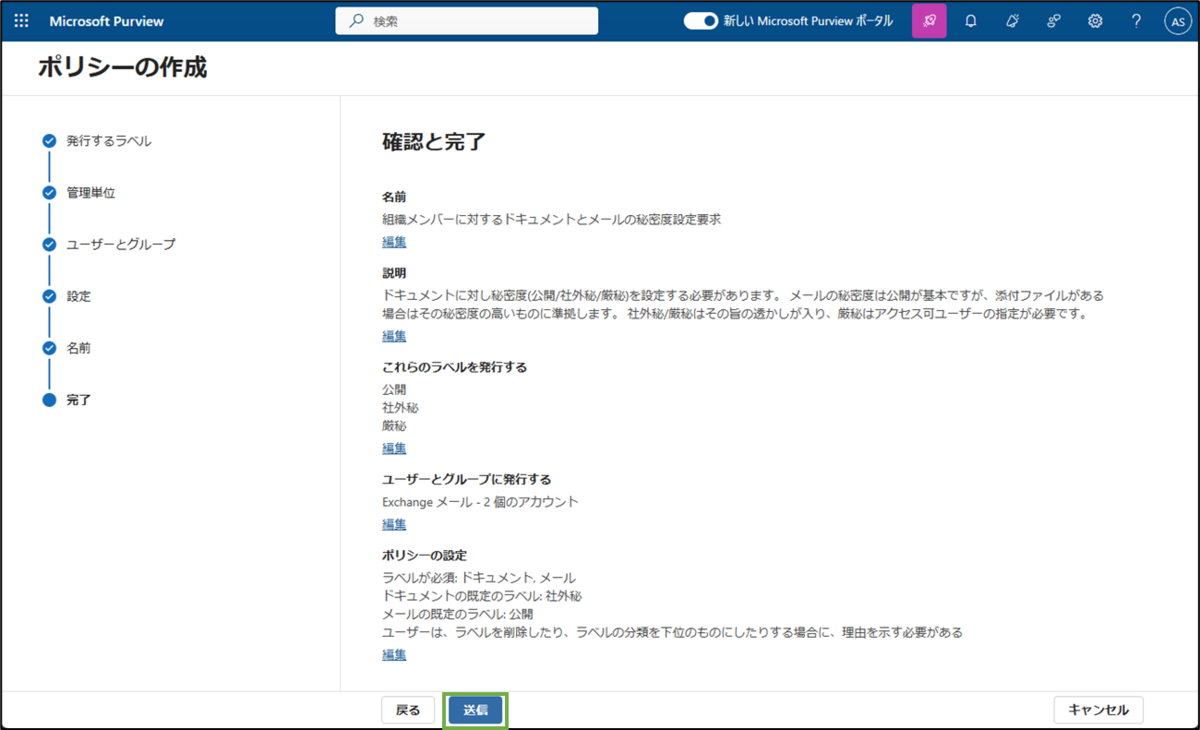
設定内容を確認し、問題なければ[送信]を選択します。
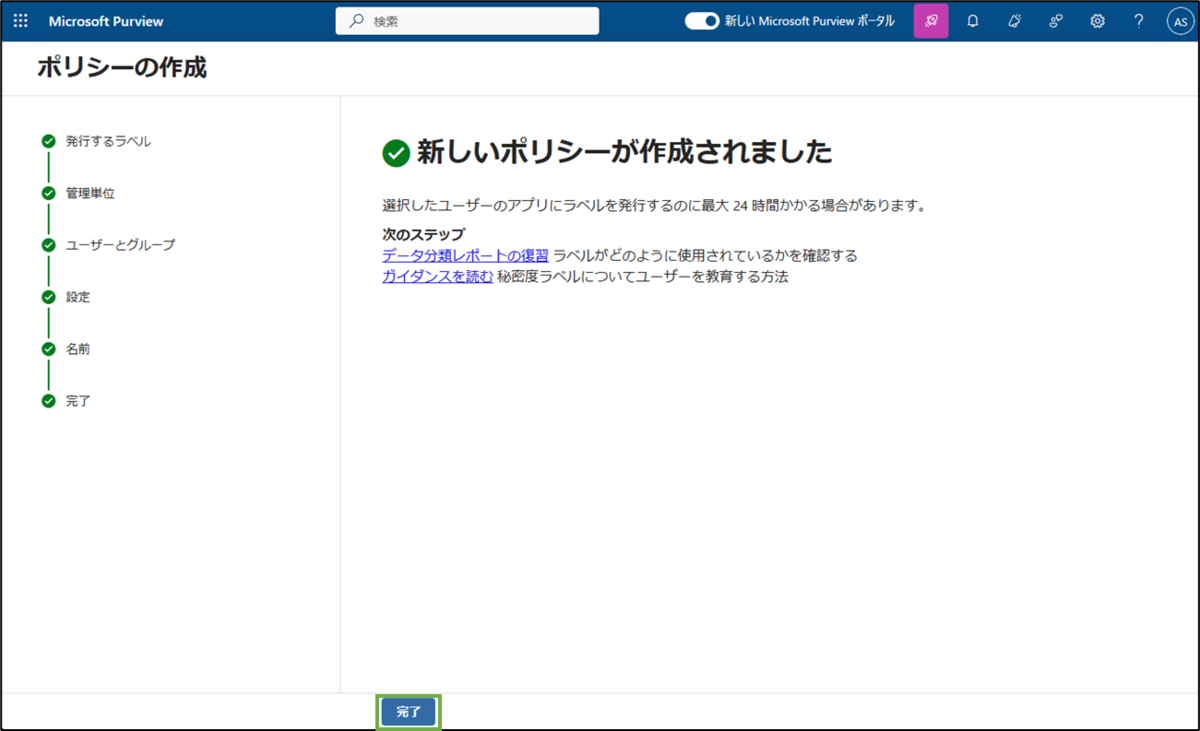
ポリシーが作成されたら、[完了]を選択します。
次の記事に続きます。
当ブログ内の連載記事
