スマホの写真加工アプリを使い慣れていると、GIMPの機能名は少々分かり辛く感じるので(機能が多い影響もあるかと)、自身の備忘録を兼ねての紹介となります。
- 操作環境:Windows 11
- 使用アプリ:GIMP 3.0.4 (公式サイトまたはMicrosoft Storeから入手)
GIMPの入手方法
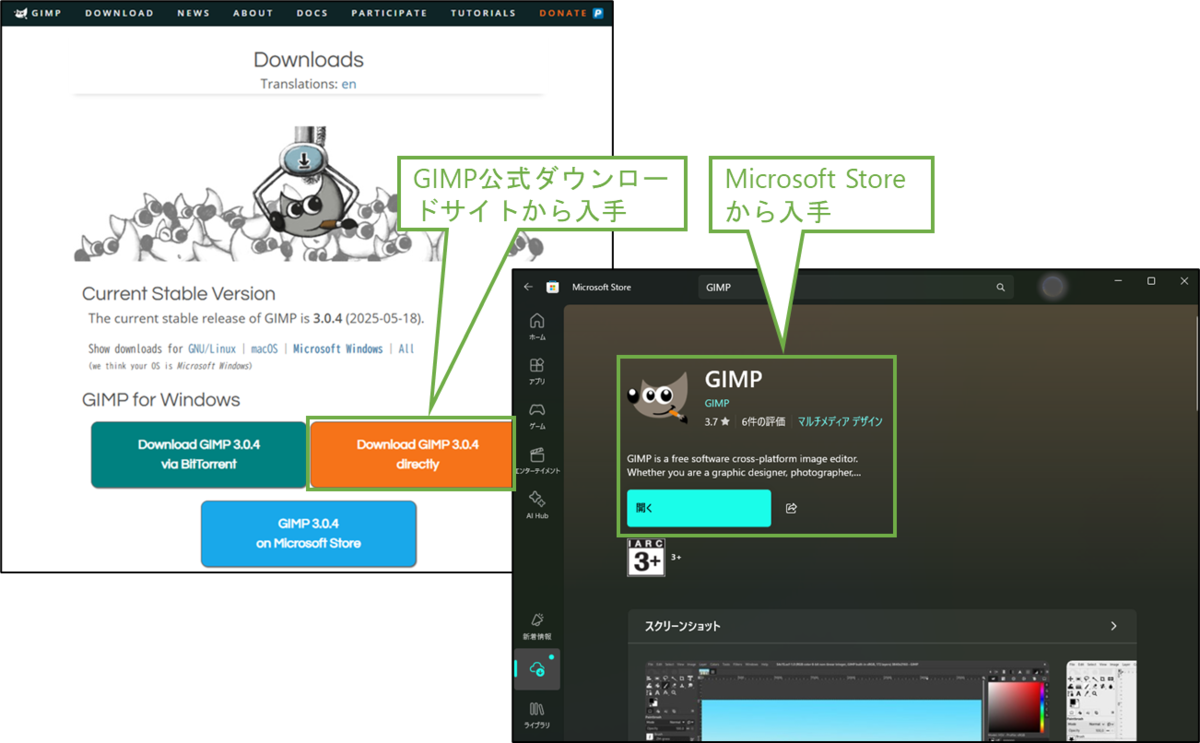
GIMPは公式のダウンロードサイトやMicrosoft Storeから入手できます。
白飛び補正、台形補正、傾き補正
白飛び補正(色レベル調整)
全体的に白くなってしまった画像が鮮やかになるよう補正します。
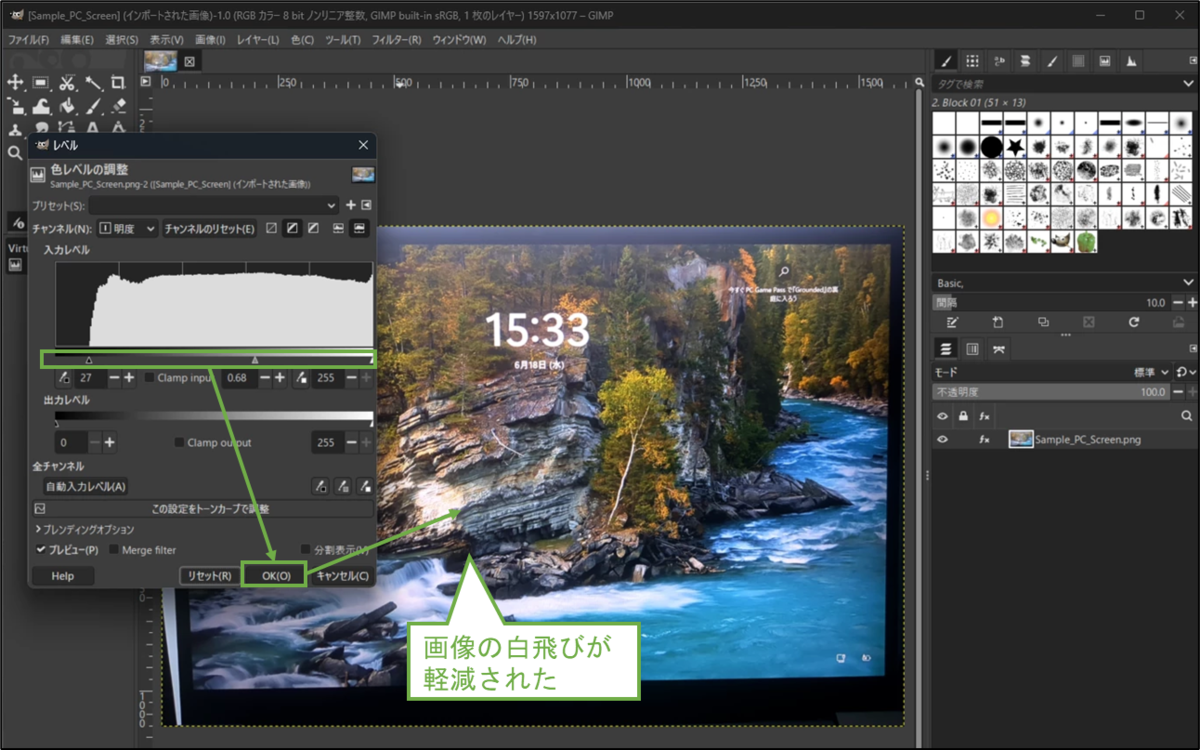
メニューの[色>レベル]を選択します。
[色レベルの調整]ボックスで、入力レベルのヒストグラムの発生範囲に合わせ、その下のつまみを調整します。

調整が済んだら、[OK]を選択します。
画像の白飛びが軽減されました。
台形補正(遠近法)
画面等の四角い構図で台形になってしまった画像を補正します。
メニューの[ツール>変形ツール>遠近法]を選択します。
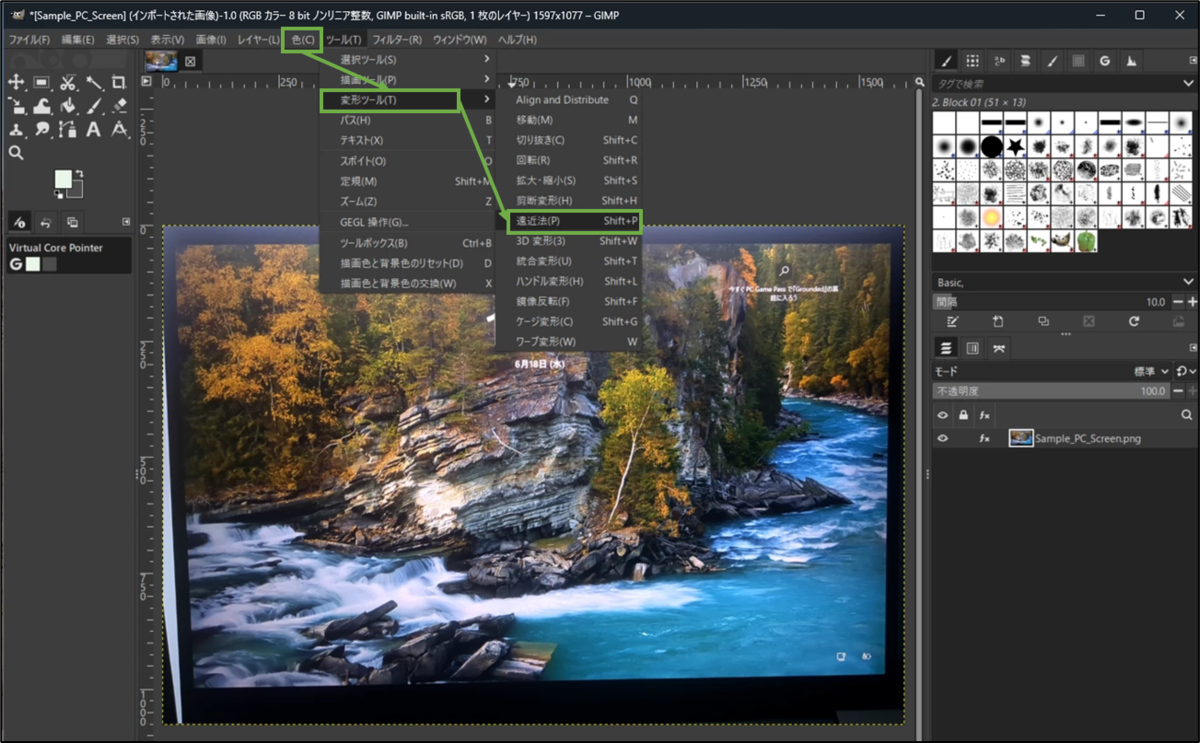
少々見づらいですが、画像の四隅にある◇マークをマウス操作で動かすと、歪んでいた画像を補正できます。
確定させるには[変形]を選択します。
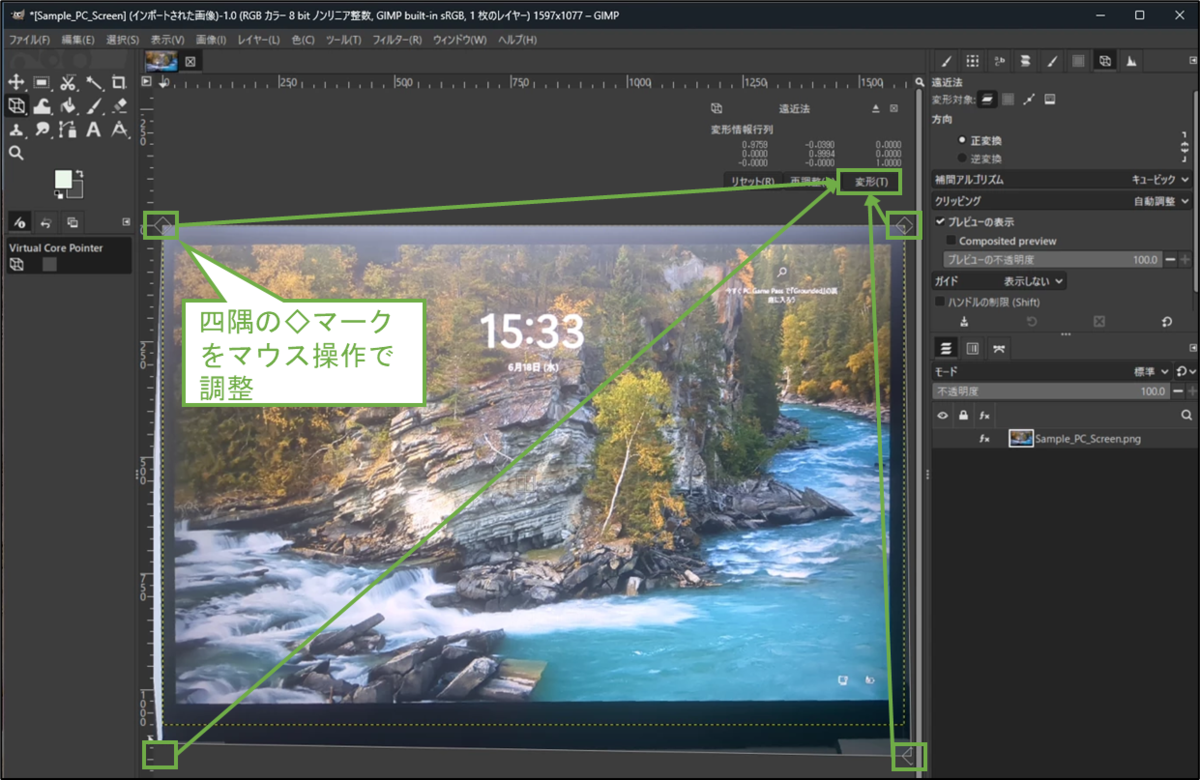
台形補正により、PCの液晶部分と外枠の境界が長方形になりました。
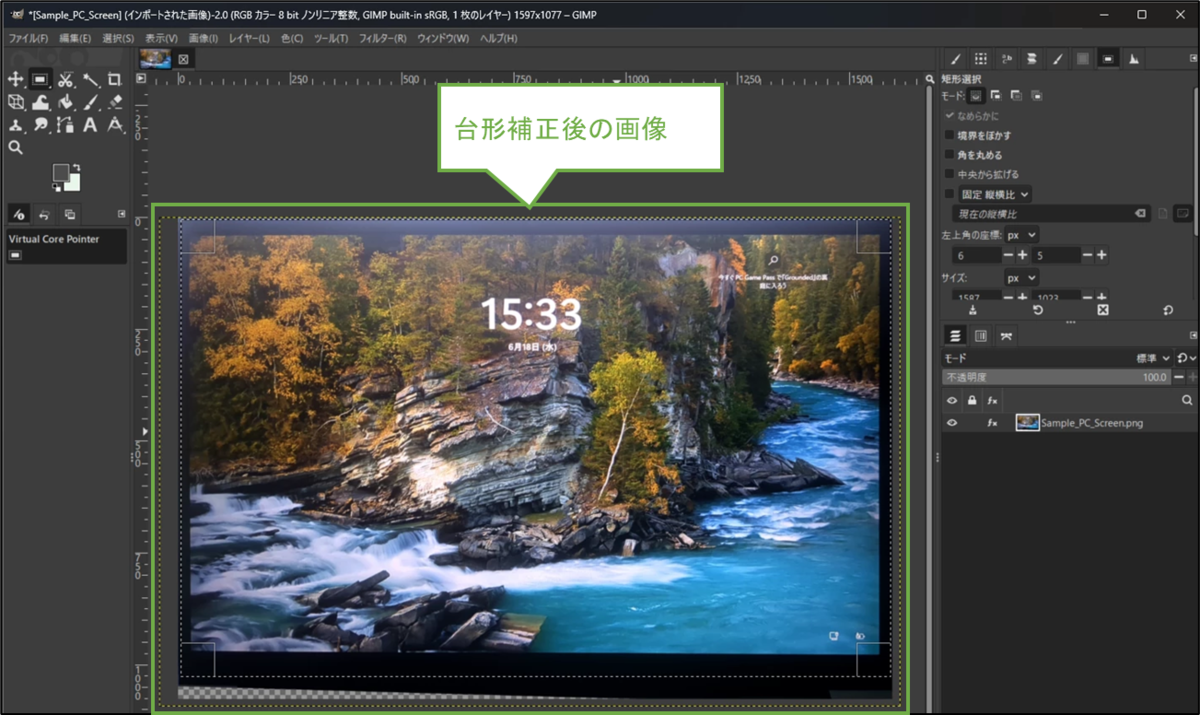
この後、図表3-1,2ではみ出た部分をトリミングします。
傾き補正(定規)
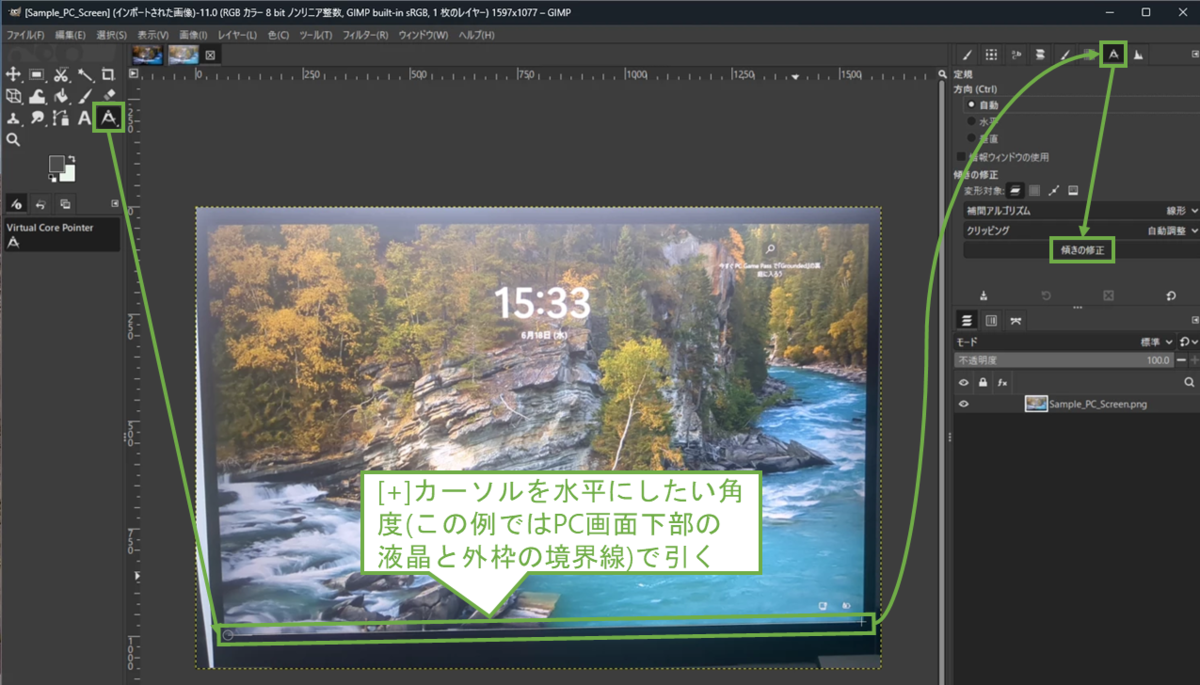
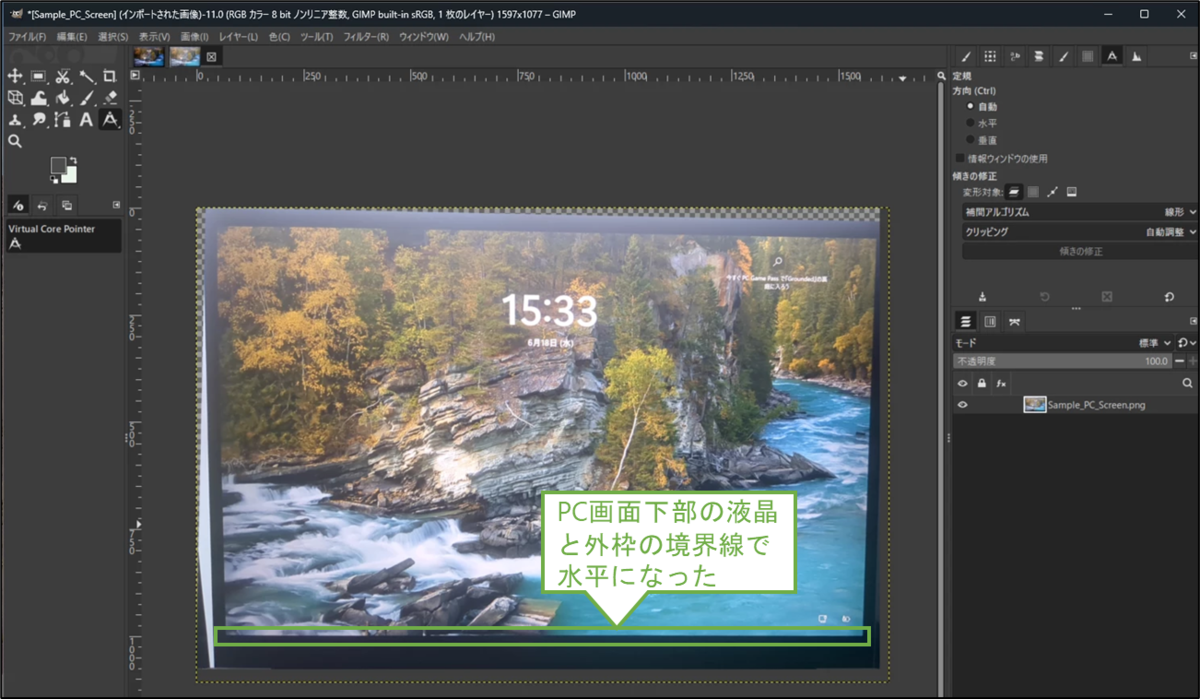
台形補正と似ていますが、傾き補正の機能として、回転ツールとは別に、定規ツールがあります。引いた直線の角度を基準に画像を傾けることができます。例として、PC画面下部の液晶と外枠の境界線で水平になるようにしてみます。
画面左の定規アイコン(*)を選択し、[+]カーソルを境界線に合わせて引きます。
画面右の[ツールオプション]アイコンを選択し、[傾きの修正]を選択します。
PC画面下部の液晶と外枠の境界線で水平になりました。
トリミング、サイズ変更、拡大・縮小
トリミング(矩形選択⇒可視部分コピー⇒画像生成)
図表2-3,4で台形補正した画像から必要な部分を範囲選択し、はみ出た部分を除外します。
画面左の矩形選択アイコンを選択し、マウス操作で画像の不要部分を除くように範囲選択します。
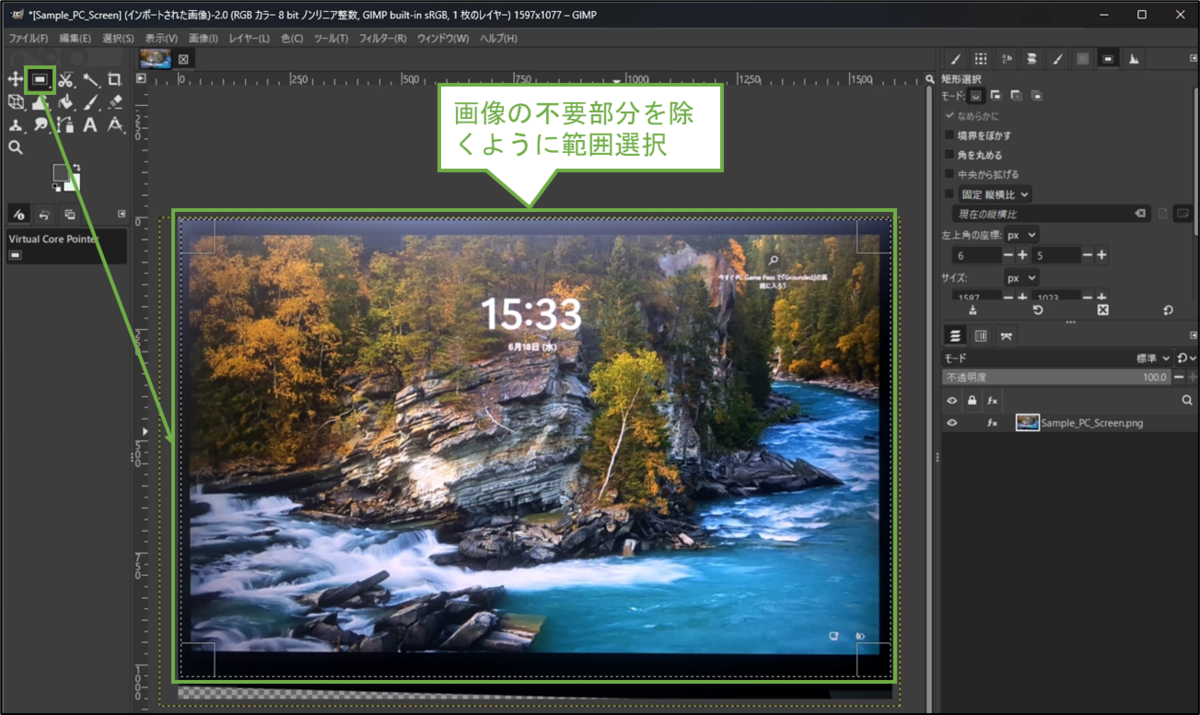
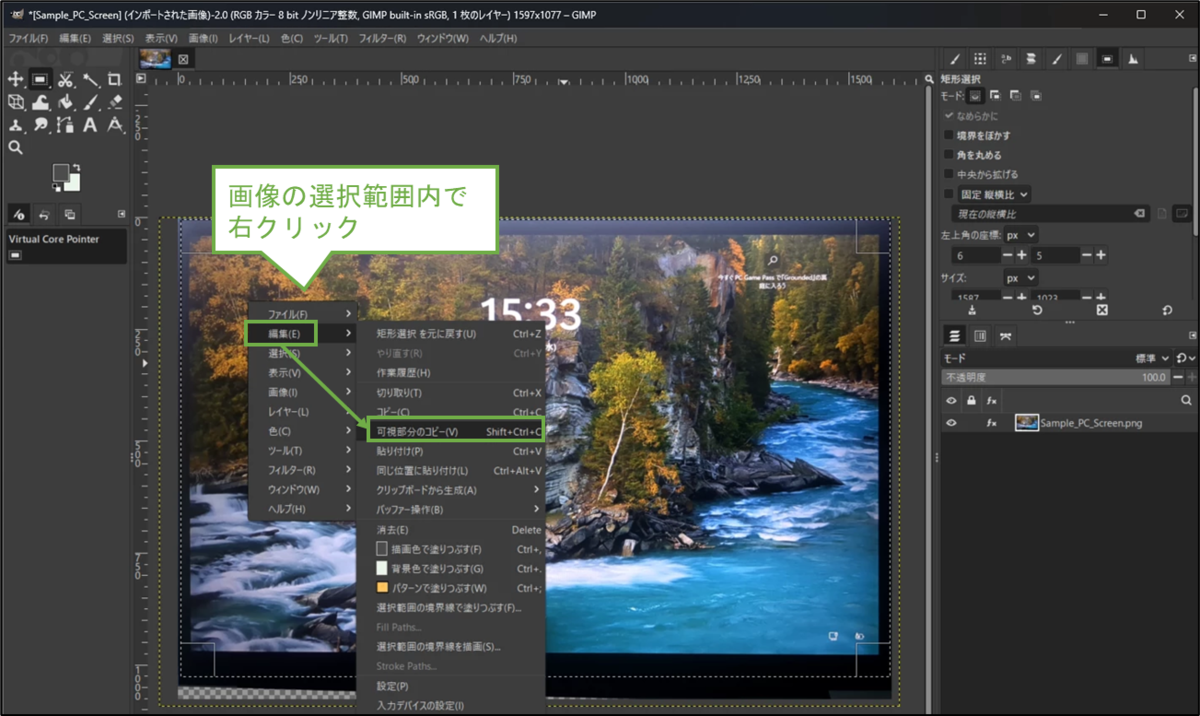
画像の選択範囲内で右クリックし、[編集>可視部分のコピー]を選択します。
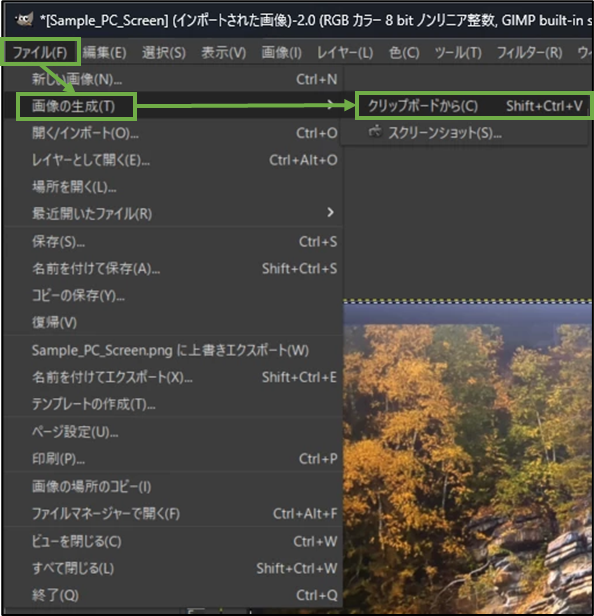
上メニューの[ファイル>画像の生成>クリップボードから]を選択します。
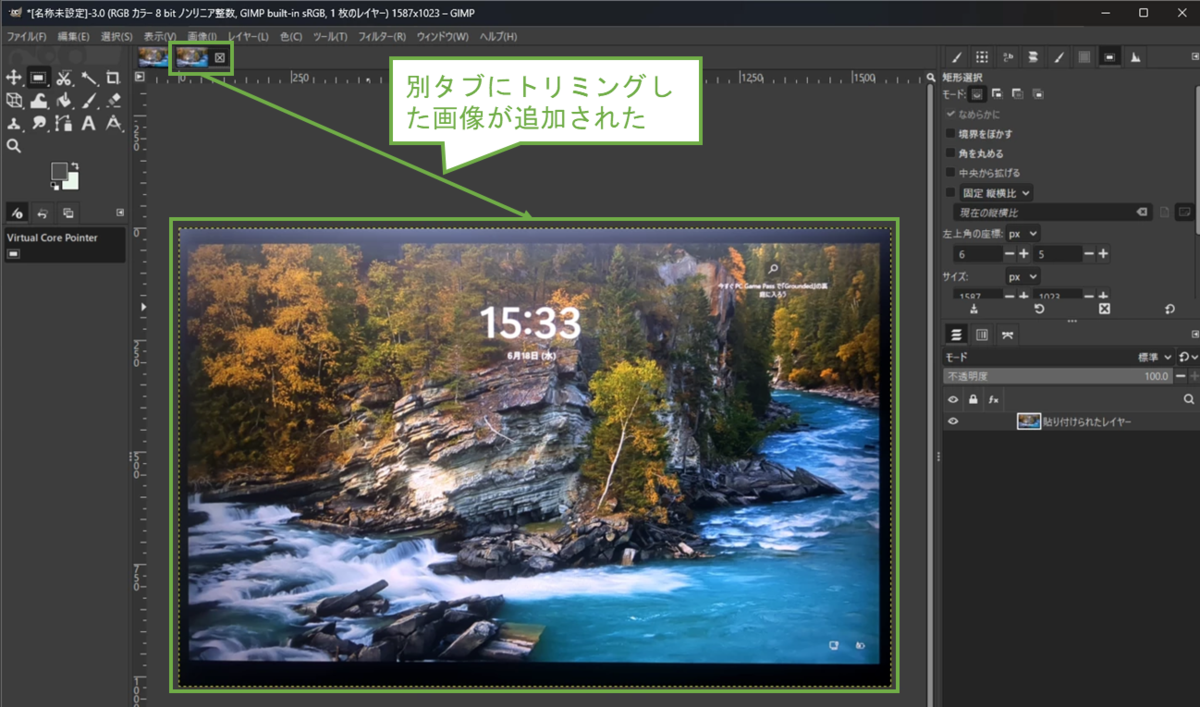
別タブにトリミングした画像が追加されました。
サイズ変更(キャンバスサイズの変更)
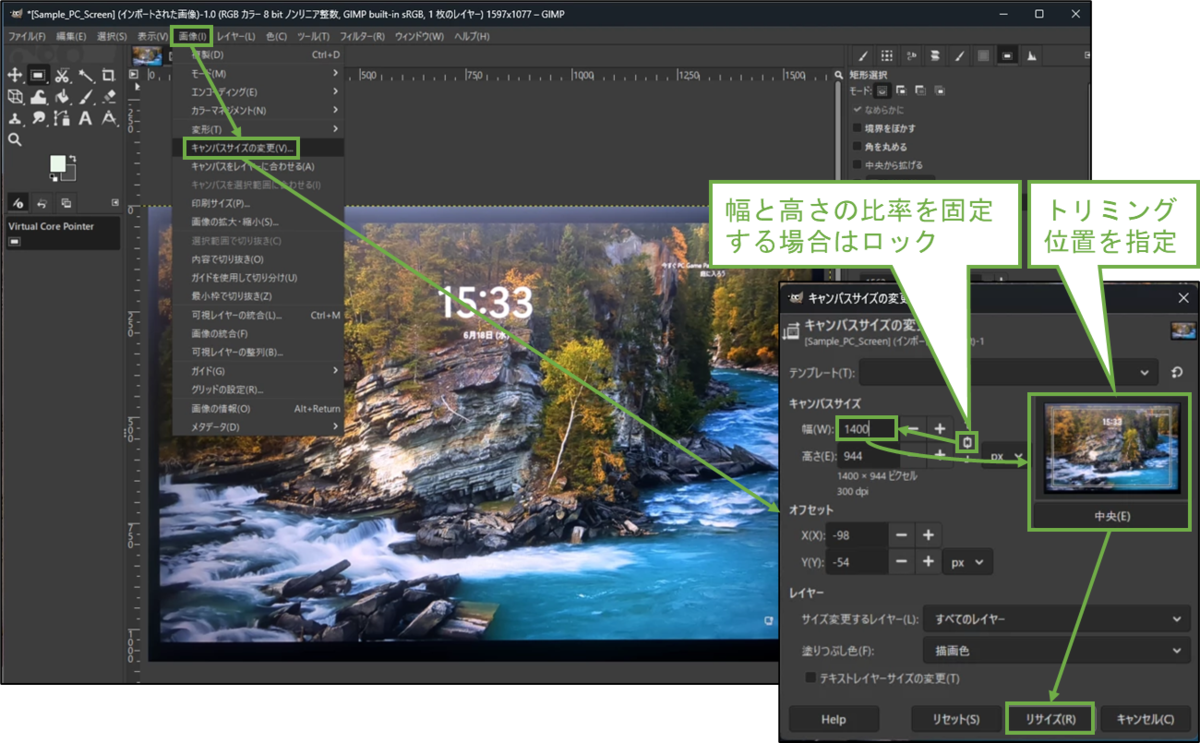
トリミングの別の方法として、キャンバスサイズの変更機能があります。これは範囲選択ではなく、サイズを指定してトリミングする形となります。
上メニューの[画像>キャンバスサイズの変更]を選択します。
[キャンバスサイズの変更]ボックスで、トリミングのサイズ(幅と高さの比率固定も可)や位置を設定し、[リサイズ]を選択します。
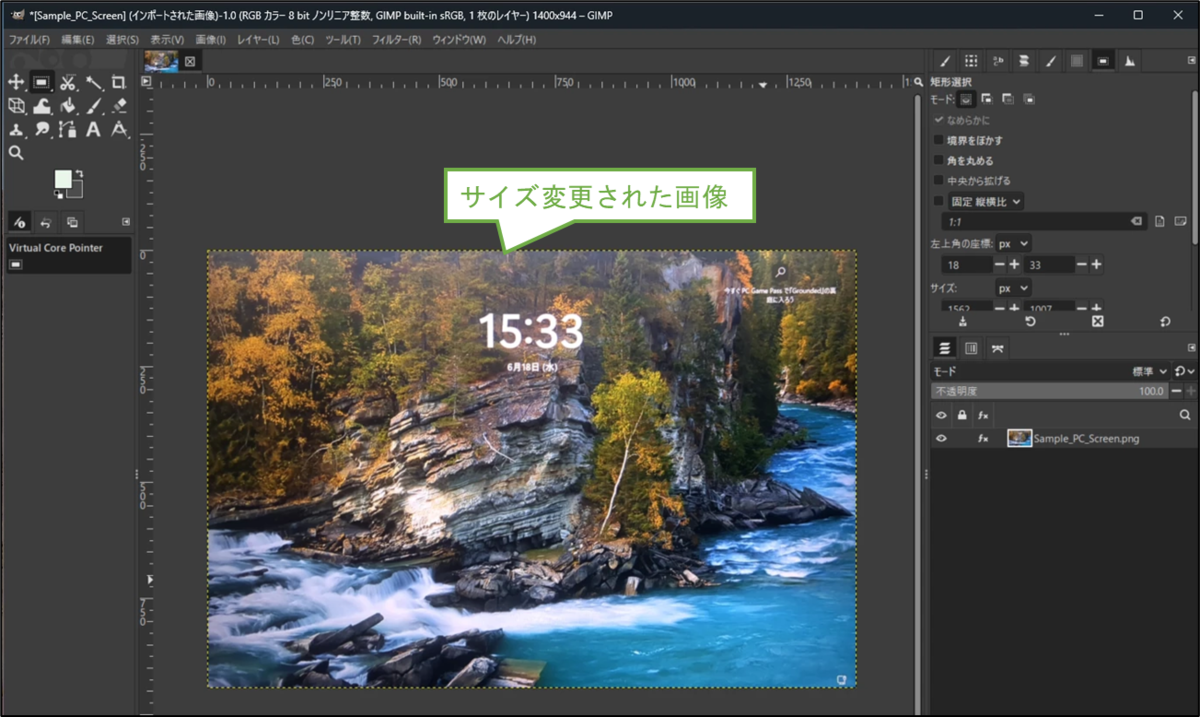
設定した通り、画像がサイズ変更されました。
拡大・縮小
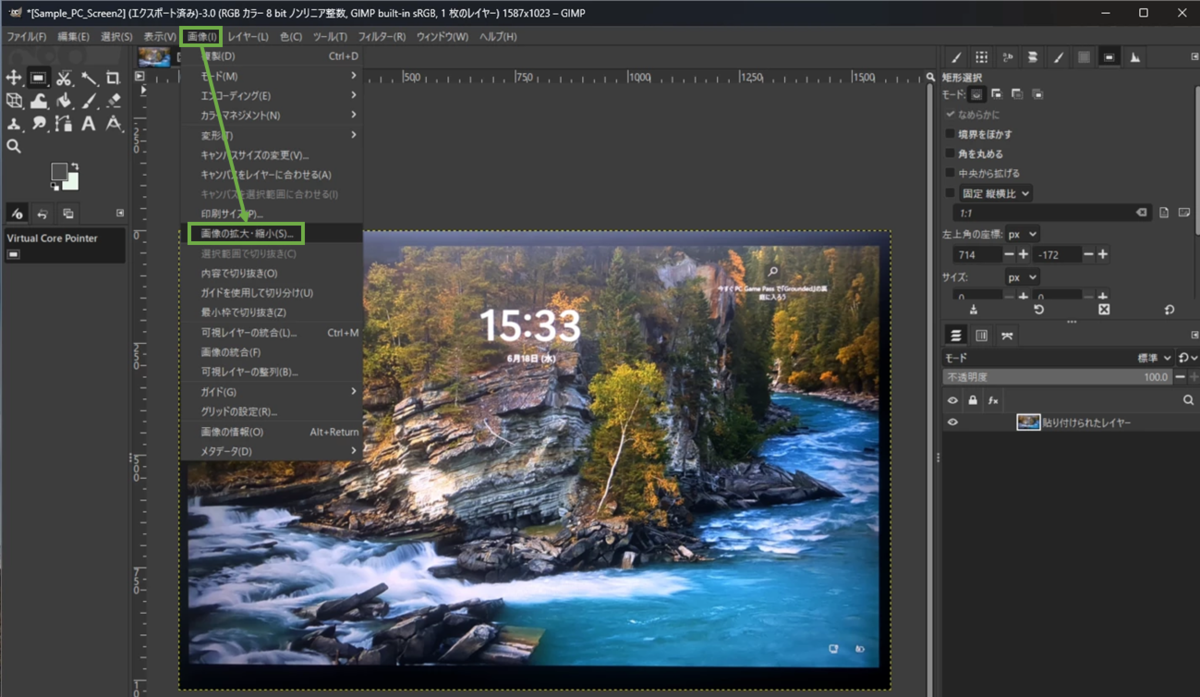
トリミングと名前を混同しやすい機能が拡大・縮小です。ピクセルサイズの増減を行います(Windows標準の[ペイント]ツールのサイズ変更と同じ機能です)。
上メニューの[画像>キャンバスサイズの変更]を選択します。
[キャンバスサイズの変更]ボックスで、トリミングのサイズ(幅と高さの比率固定も可)や位置を設定し、[リサイズ]を選択します。
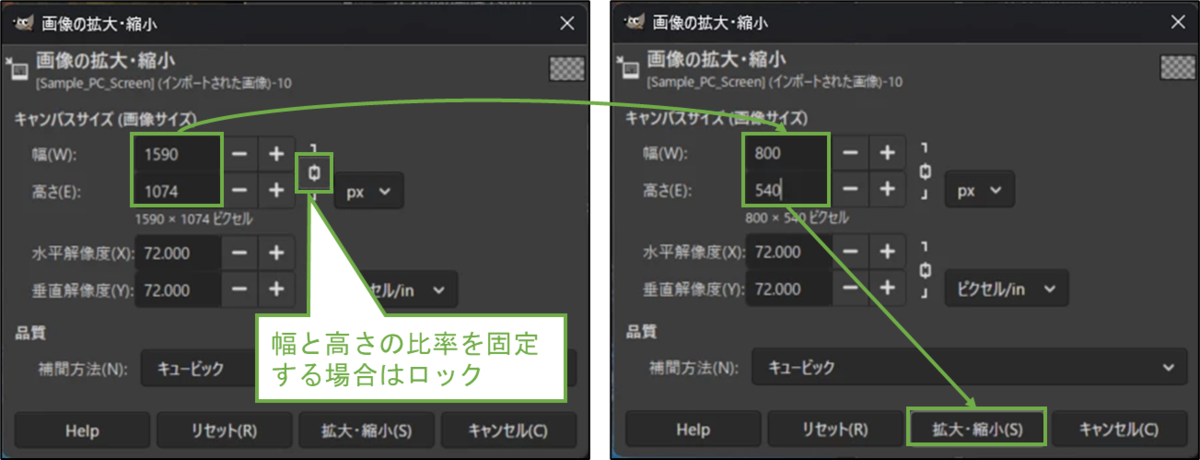
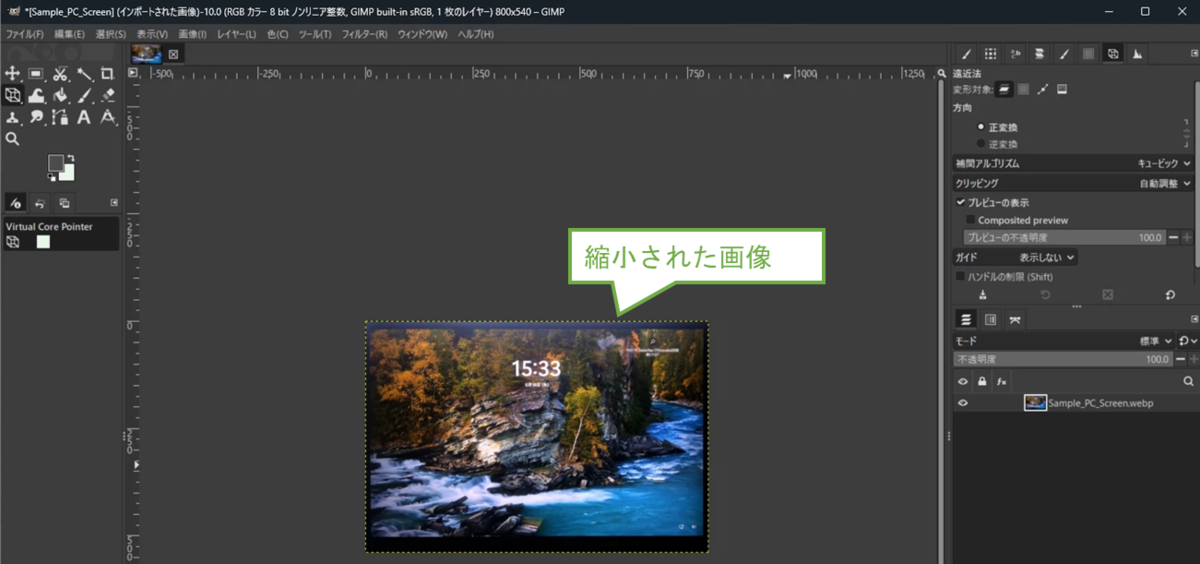
[画像の拡大・縮小]ボックスが表示されたら、キャンバスサイズを指定し(幅と高さの比率固定も可) 、[拡大・縮小]を選択します。この例では幅800px(高さは元の比率から自動算出)に縮小しています。
設定した通り、画像が縮小されました。
モザイク、黒塗り
モザイク(モザイク処理)
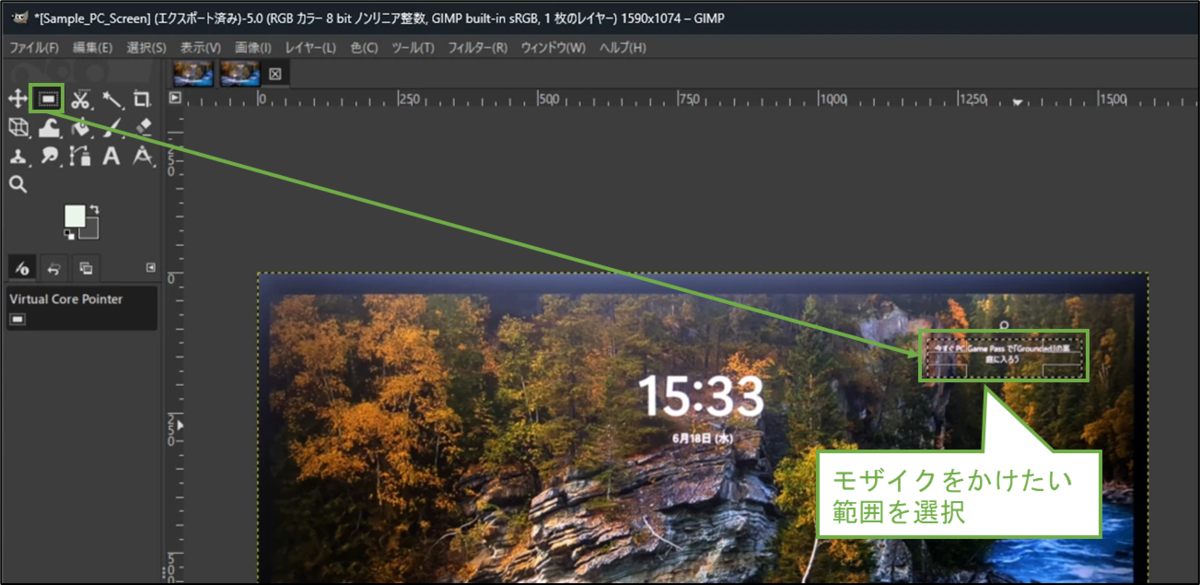
機密情報等が画像内の広い範囲に及ぶ場合、範囲を指定してモザイクをかけると便利です。
画面左の矩形選択アイコンを選択し、マウス操作でモザイクをかけたい範囲を選択します。
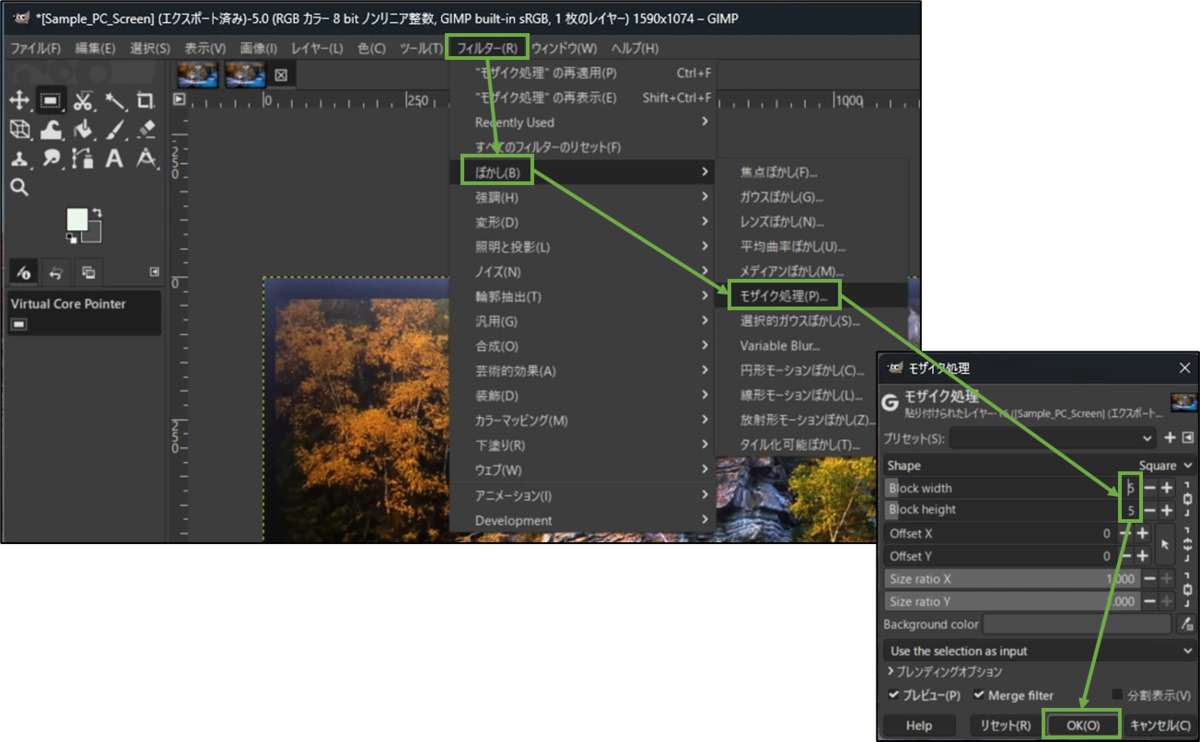
上メニューの[フィルター>ぼかし>モザイク処理]を選択します。
[モザイク処理]ボックスが表示されたら、[Block width]や[Block height]などを調整して[OK]を選択します。
[Block width]や[Block height]の値について、モザイクをかけたことが判りやすい、5か6を私はよく使っています。
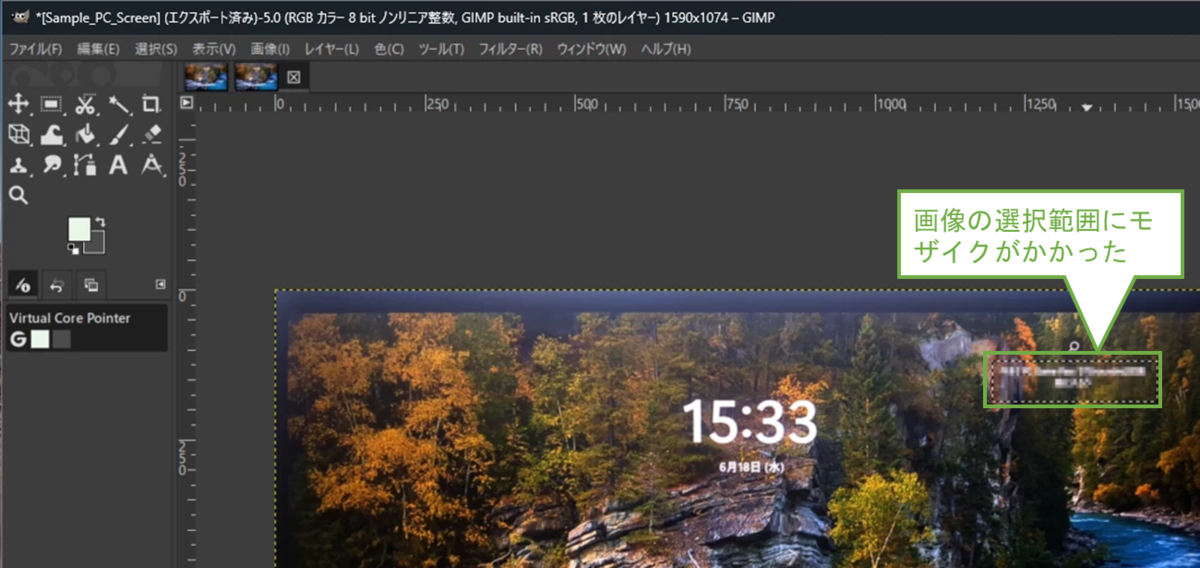
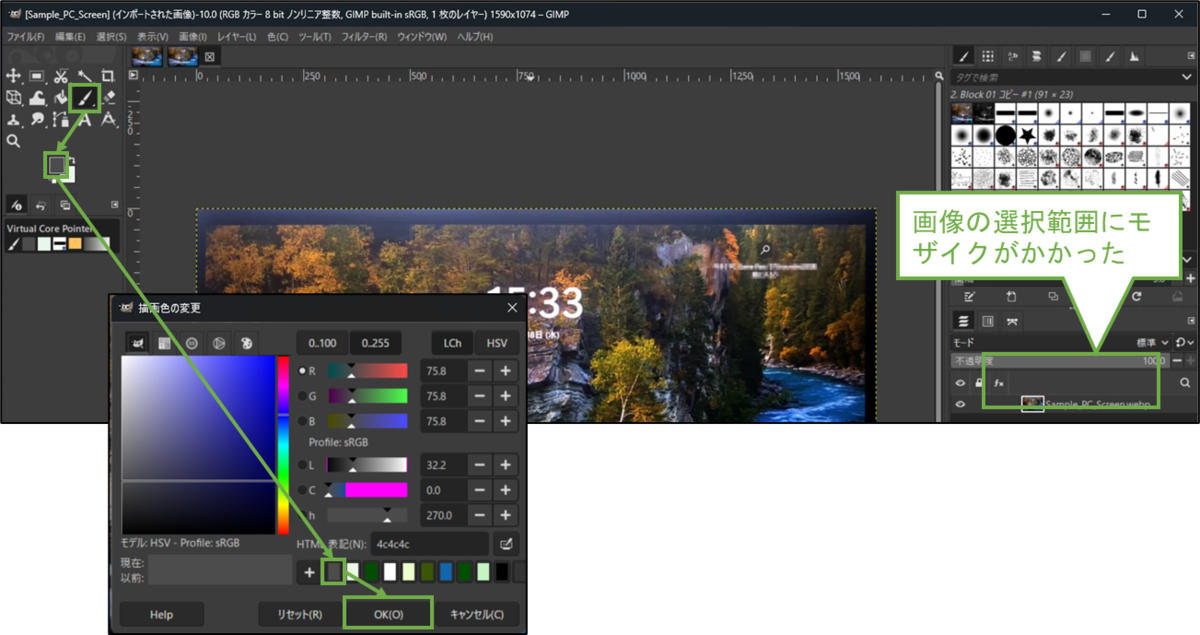
画像の選択範囲にモザイクがかかりました。
黒塗り(ブラシ描画)
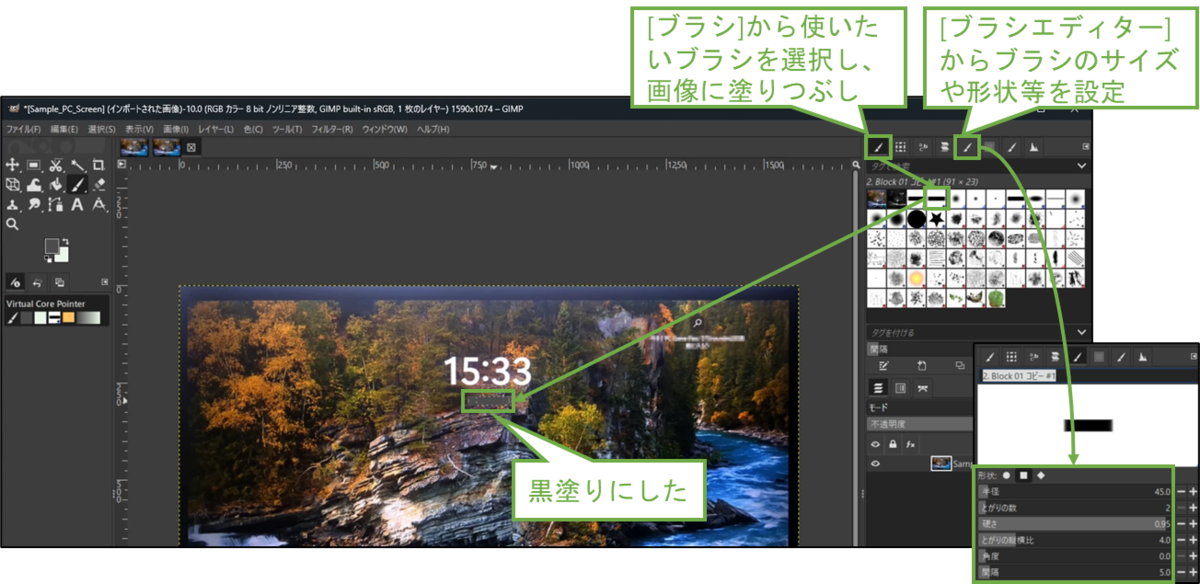
機密情報等の黒塗りは、単純に塗りつぶしで対応できます。
画面左のブラシ描画アイコンを選択し、その下のカラーパレットを選択します。
[描画色の変更]ボックスが表示されたら、塗りつぶしたい色を適宜指定し、[OK]を選択します。
色は黒が一般的ですが、私は内部資料やWeb素材では、やや柔らかい印象の灰色を使うことが多いです。
画面左のブラシアイコンを選択し、使いたいブラシを選択し、画像に塗りつぶします。
なお、画面左のブラシエディターアイコンから、ブラシのサイズや形状等を設定することができます。
ファイル形式指定保存
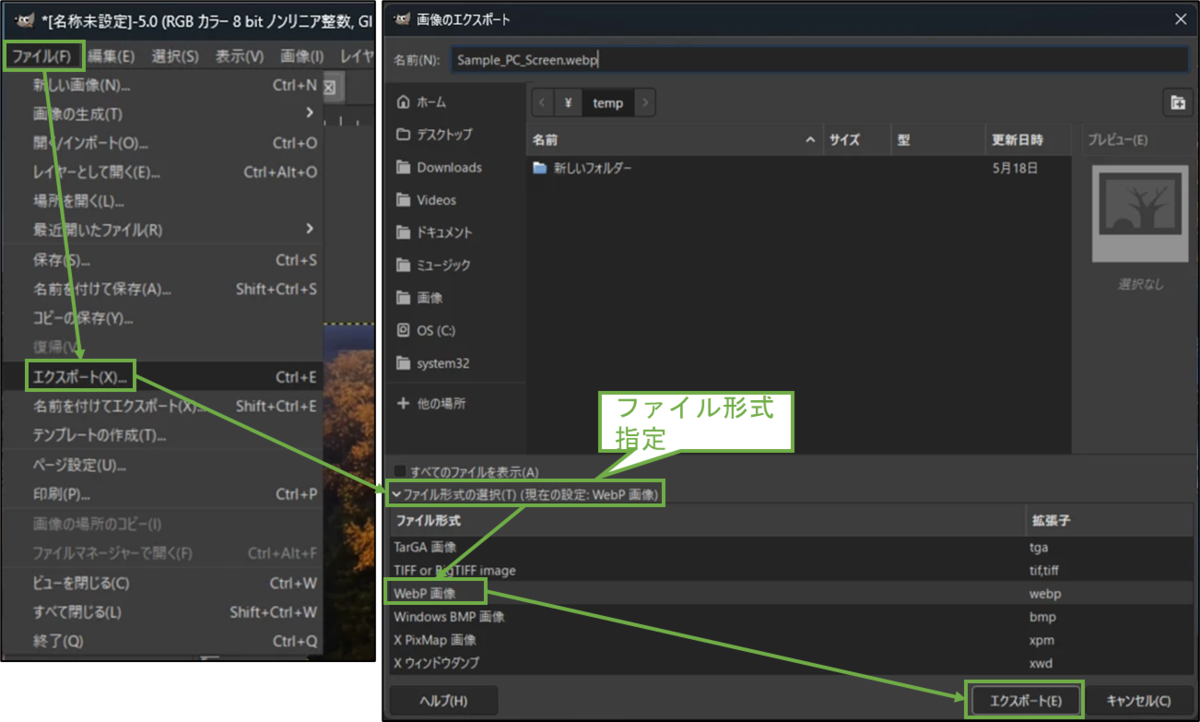
ファイル形式を指定して画像を保存したい場合、上メニューの[ファイル>名前を付けてエクスポート]を選択します。
[画像のエクスポート]画面が表示されたら、[ファイル形式の選択]から、ファイル形式を適宜選択します。この例では、webpを指定しています。
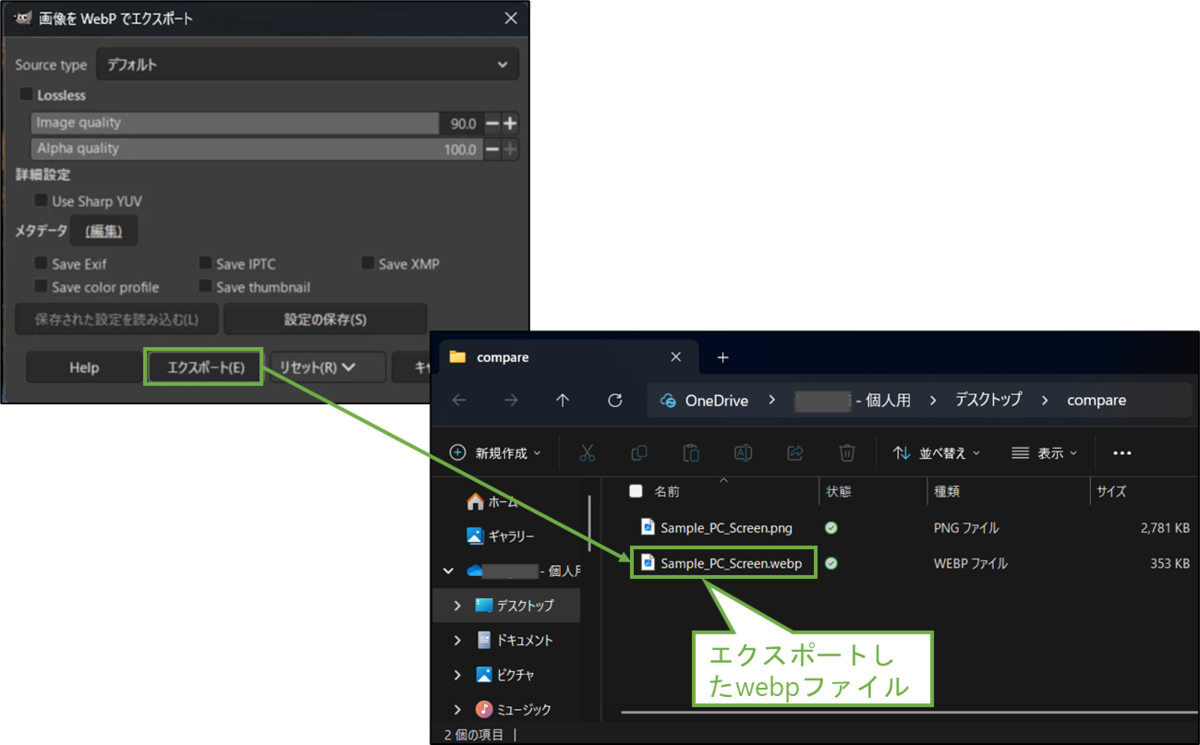
エクスポートの確認画面が表示されたら、[エクスポート]を選択します。
元のpngファイルと同じ場所にwebpファイルをエクスポートしました。webpファイルだとサイズがかなり小さくなりますね。
おわりに
Webサイトやマニュアルに載せる画像で最低限使いそうな機能のうち、機能名が少々分かり辛いと思うものをピックアップしました。GIMPは他にももっと色々な機能があり、詳しく紹介しているサイトも多くあります。無料ですし、Adobe Photoshopのような高価なツールに手が出ない場合、使用してみてはいかがでしょうか。
